PEI e inclusione
Generare il primo PEI con PEI Assistant
Generi con PEI Assistant le bozze di un PEI (Piano Educativo Individualizzato), dalla dashboard alla copia dei testi nel tuo documento. Per ogni passo: cosa fare, cosa vedi e come leggere il risultato.
- Piattaforma
- PEI Assistant (Orizzonte Insegnanti)
- Dispositivo
- Da computer
- Passi
- 14
- Verificata il
A cura di Francesco Silvaggio · Revisione di Francesco Silvaggio il
Guida della redazione su un servizio di Orizzonte Insegnanti: in caso di dubbio fa fede la nota ufficiale.
Indice della guida
Prima di iniziare
Cosa ti serve
- La Dashboard di Orizzonte Insegnanti, da cui si avvia PEI Assistant.
- Un computer con il browser.
- Le informazioni sul caso: il profilo di funzionamento o la diagnosi funzionale, la situazione in famiglia, l'osservazione fatta a scuola, il Progetto Individuale (se c'è), età, classe e grado d'istruzione.
- Un tuo documento (per esempio un file di testo) dove copiare i testi che ottieni.
- Un po' di pazienza: ogni generazione di solito richiede pochi secondi, ma può richiedere di più.
Privacy
Il caso che usiamo in questa guida è di fantasia: A., 12 anni, classe prima della scuola secondaria di primo grado. Nel nostro esempio scriviamo solo l'iniziale.
Per il tuo lavoro vale la stessa regola: nome e cognome non servono alla generazione, bastano le iniziali, come suggeriscono le Linee guida del Ministero. I dati anagrafici li aggiungi nel documento finale, secondo le indicazioni della tua scuola. La scuola è titolare dei dati: usa PEI Assistant secondo le sue indicazioni, che non sostituisce. I testi hanno finalità educative, non cliniche.
Attenzione: Sono bozze da verificare: copia i testi prima di chiudere la pagina
Il sito produce bozze da leggere, verificare e adattare. Non sono diagnosi e non sono decisioni sul percorso scolastico dell'alunno.
Copia i testi nel tuo documento prima di chiudere o aggiornare la pagina, perché il sito non li conserva. Non conserva nemmeno quello che scrivi nelle caselle.
Attenzione: Come funziona la pagina di PEI Assistant
Come funziona la pagina di PEI Assistant:
- Le sezioni sono numerate. Conviene farle in ordine, una alla volta, perché alcune partono dai testi delle precedenti. Il pulsante rotondo «SEZIONI» ti porta all'inizio delle sezioni da 1 a 8.
- Ogni sezione ha un pulsante per generare il testo. Di solito contiene la parola «GENERA»; nella sezione 8.1 si chiama «8.1 MODALITA' DI SOSTEGNO DIDATTICO». Premilo una sola volta e aspetta: se premi un altro pulsante mentre uno sta generando, compare per cinque secondi circa un messaggio sotto il pulsante cliccato.
- In alto a destra c'è il contatore «Generazioni Rimanenti».
- I risultati compaiono in riquadri di sola lettura: puoi selezionare e copiare il testo, ma non modificarlo sulla pagina. Le correzioni le fai nel tuo documento.
- Quasi tutto passa da una sezione all'altra con copia e incolla fatti da te. Fanno eccezione Sintesi e Obiettivi: li legge da solo il progetto strutturato (passo 5).
Attenzione: Come leggere i passi di questa guida
Ogni passo ha lo stesso schema: dove sei, cosa fai, cosa vedi, cosa significa il risultato, dove va dopo, cosa fare se non funziona. Le parole tra «virgolette» sono le scritte che trovi sul sito. I titoli dei riquadri di risultato, sul sito, possono avere la maiuscola a ogni parola: qui li trovi scritti in modo più semplice. Per ingrandire una foto, aprila con un clic o un tocco.
Usiamo passo per i passi di questa guida e sezione per le sezioni numerate del sito.
Passo 1 di 14: Apri PEI Assistant dalla dashboard
Dove sei Dashboard
Qui apri la pagina di lavoro di PEI Assistant: è la pagina dove scrivi il caso e premi i pulsanti per generare le bozze.
- Cerca la scheda «PeiAssistant».
- Premi «Avvia PeiAssistant» (l'etichetta è scritta così, senza spazio).
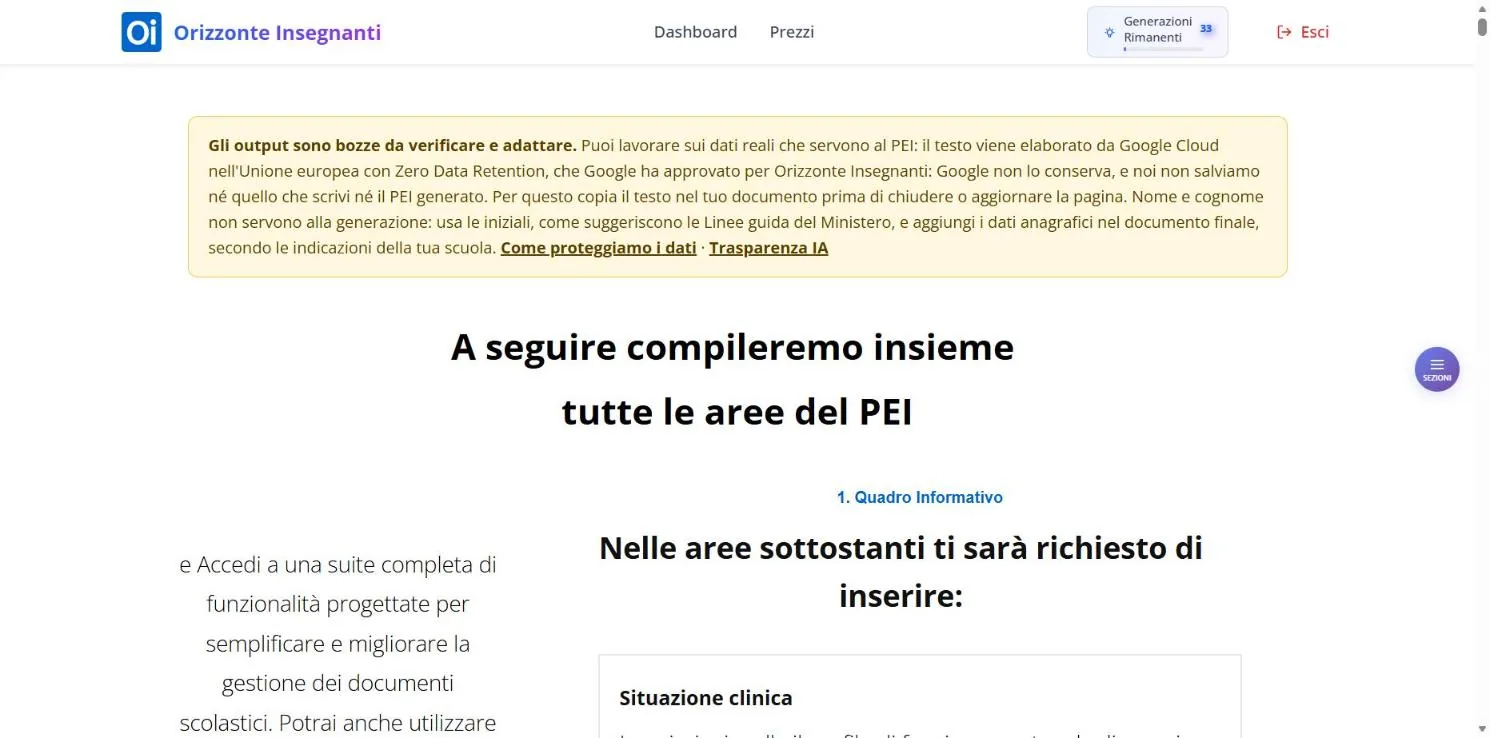
Schermata di PEI Assistant (Orizzonte Insegnanti), catturata il 14/10/2026.
Descrizione della schermata
Parte alta della pagina di PEI Assistant: intestazione del sito, riquadro giallo con un avviso e inizio della prima sezione. La pagina del PEI appena aperta, con l'intestazione del sito, il riquadro giallo con l'avviso e l'inizio della sezione 1. La schermata mostra già la pagina del PEI, non la dashboard.
Cosa dovresti vedere
Si apre la pagina del PEI con le sezioni numerate. La prima è «1. Quadro Informativo». La schermata qui sopra mostra già la pagina del PEI, non la dashboard.
In alto c'è l'intestazione con il logo, il link «Dashboard», il contatore delle generazioni e il pulsante «Esci». Sotto c'è un riquadro giallo con un avviso: i testi generati sono bozze, usa le iniziali al posto di nome e cognome, copia i testi prima di chiudere la pagina.
A destra c'è un pulsante rotondo, «SEZIONI»: serve per saltare alle sezioni da 1 a 8, perché la pagina è molto lunga.
Cosa significa il risultato
Qui non si genera nessun testo. Quello che vedi è la pagina di lavoro: le sezioni numerate seguono, in ordine, le parti del PEI che il sito ti aiuta a scrivere. Il riquadro giallo ti ricorda tre cose: leggi e adatta ogni bozza, usa le iniziali, copia i testi nel tuo documento.
Dove va dopo
Passo 2: scrivi il caso e genera il primo testo. Poi lavori una sezione alla volta.
Passo 2 di 14: Scrivi il caso e genera il Quadro Informativo
Dove sei Sezione 1, «1. Quadro Informativo»
La sezione 1 scrive il Quadro Informativo: una descrizione della situazione dell'alunno. Il testo nasce da ciò che scrivi tu in tre caselle.
- Nella casella «Situazione clinica» scrivi o incolla il profilo di funzionamento o la diagnosi funzionale. Se hai altri dettagli clinici, aggiungili.
- Nella casella «Situazione familiare» scrivi la situazione dello studente in famiglia, dopo aver parlato con la famiglia.
- Nella casella «Situazione a scuola» scrivi quanto è emerso dall'osservazione a scuola. Puoi aiutarti con le griglie di osservazione del sito e con il confronto con il consiglio di classe.
- Al posto di nome e cognome bastano le iniziali, come nel caso di questa guida (A.).
- Premi «1. GENERA» una sola volta. Aspetta.
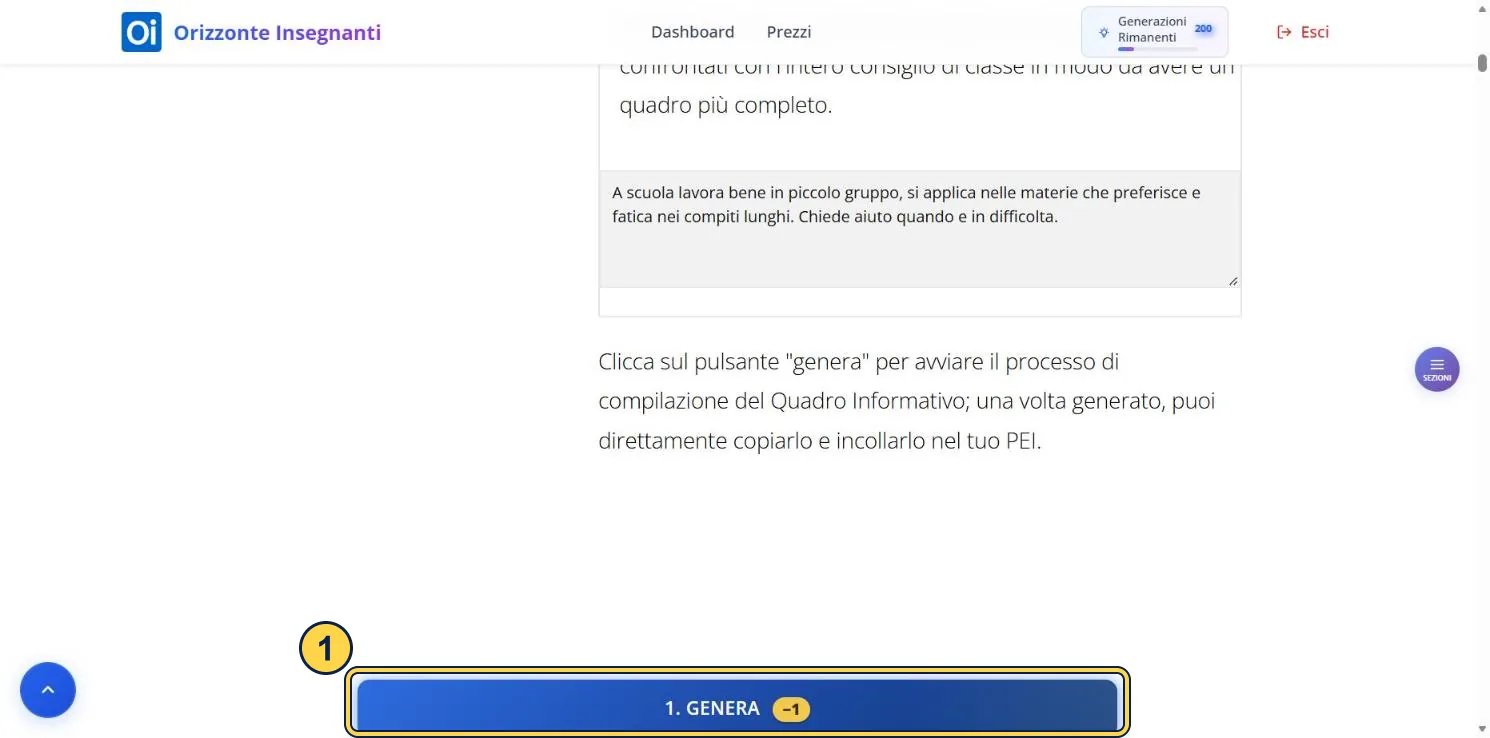
- 1: pulsante «1. GENERA»
Schermata di PEI Assistant (Orizzonte Insegnanti), catturata il 14/10/2026. Prima del clic.
Descrizione della schermata
Pagina di PEI Assistant con l'ultima casella di testo compilata e, in basso, il pulsante azzurro di generazione. Prima del clic. Si vede l'ultima delle tre caselle, già compilata, la frase che invita a premere il pulsante e il pulsante di generazione in basso.
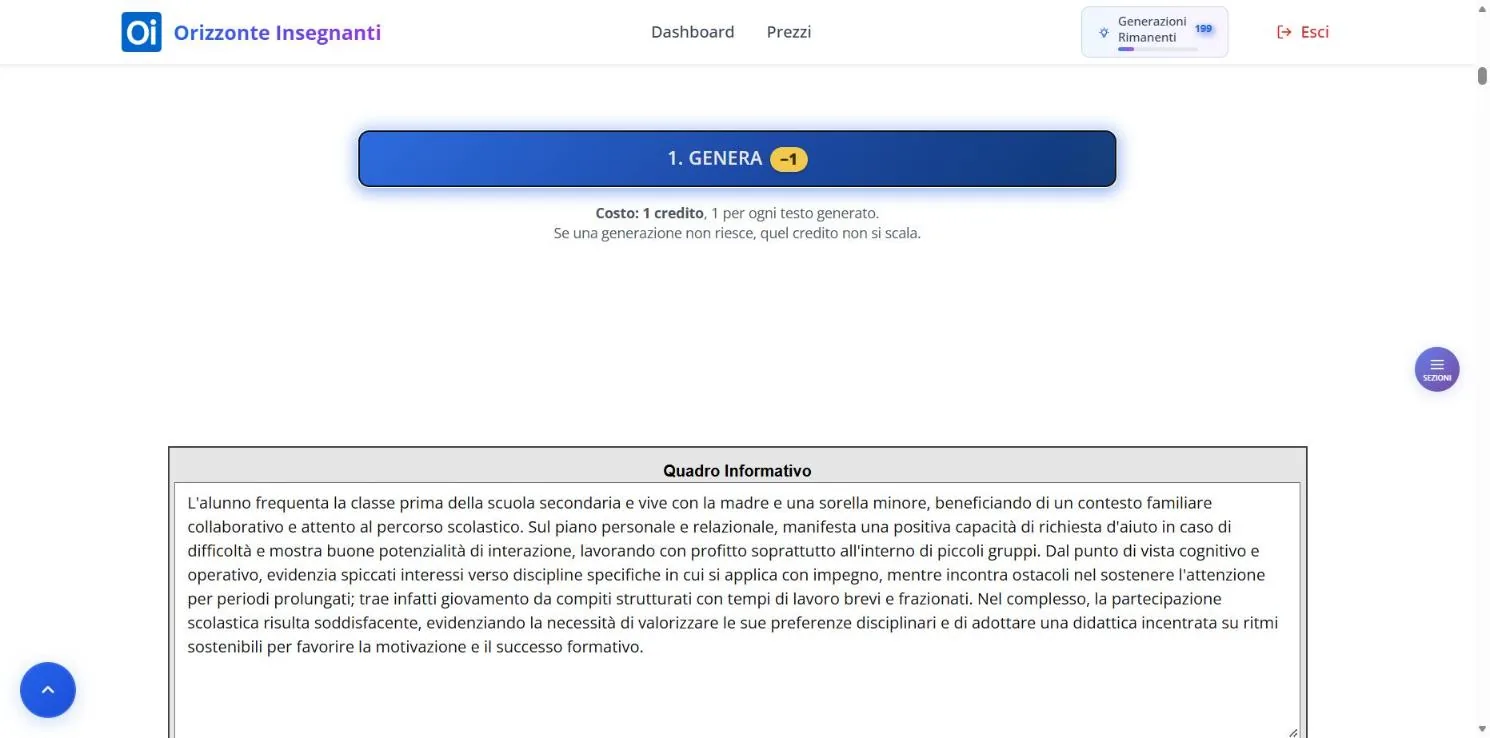
Schermata di PEI Assistant (Orizzonte Insegnanti), catturata il 14/10/2026. Dopo il clic.
Descrizione della schermata
Pagina di PEI Assistant dopo la generazione: il pulsante di generazione e, più in basso, il riquadro con il testo generato. Dopo il clic. Sotto il pulsante compare il riquadro del Quadro Informativo, con il testo generato.
Cosa dovresti vedere
Dopo il clic il pulsante mostra «GENERAZIONE IN CORSO...». Quando il testo è pronto mostra «GENERAZIONE COMPLETATA!» per un paio di secondi, poi torna com'era.
Solo in questa sezione, sotto il pulsante c'è anche una riga di stato: «Generazione in corso...», poi «Generazione completata!» se va bene, oppure «Generazione non riuscita» se c'è un errore. Dopo qualche secondo la riga sparisce.
Il testo compare nel riquadro «Quadro Informativo».
Cosa significa il risultato
È una descrizione dell'alunno nel suo insieme, che riunisce la situazione clinica, quella in famiglia e quella a scuola. Il sito cerca di scrivere in modo breve e semplice, in terza persona. Nella nostra prova il testo era diviso in parti con un titoletto ciascuna.
È una bozza. Rileggila con queste domande:
- ogni dato (diagnosi, famiglia, fatti a scuola) è tra quelli che hai scritto tu? Il testo non deve aggiungere niente;
- le tre parti sono rimaste separate? Ciò che dice la famiglia non deve finire attribuito alla scuola, o il contrario: il sito legge i tre testi insieme, senza sapere da quale casella arrivano;
- nome e cognome non ci sono, solo iniziali;
- il testo non è una richiesta di maggiori dettagli e non finisce a metà frase.
Controlla anche il genere e la forma delle frasi: il sito può scrivere in modo diverso da come scriveresti tu, e le correzioni le fai prima di copiare.
Dove va dopo
Il testo non serve alle sezioni successive. Lo copi tu, a mano, nel quadro informativo del tuo PEI.
Passa alla sezione 2 (passo 3) solo quando sei soddisfatto.
Se non funziona
-
Se compare il messaggio
Il riquadro resta vuoto e sotto il pulsante compare un messaggio
Perché succede La generazione non è riuscita. Se la risposta arriva vuota, il sito la tratta come un errore.
Cosa fare
Leggi il messaggio, per esempio «Generazione non riuscita: controlla la connessione e riprova.», e riprova tra poco. Il messaggio resta finché non clicchi di nuovo il pulsante.
-
Se compare il messaggio
Il testo chiede più informazioni invece di descrivere il caso
Perché succede Le informazioni scritte nelle caselle non bastano.
Cosa fare
Aggiungi informazioni nelle caselle e genera di nuovo.
-
Se compare il messaggio
Clicchi un altro pulsante mentre una generazione è in corso
Perché succede Il sito genera un testo alla volta.
Cosa fare
Sotto il pulsante cliccato compare per cinque secondi circa «È già in corso un'altra generazione: attendi che finisca, poi riprova.». Aspetta e riprova.
Passo 3 di 14: Genera gli elementi desunti dal profilo di funzionamento
Dove sei Sezione 2, «2. ELEMENTI GENERALI E DESUNTI DAL PROFILO DI FUNZIONAMENTO»
La sezione 2 ricava dal profilo di funzionamento, o dalla diagnosi funzionale, gli elementi generali del PEI. Il sito riassume il documento in un linguaggio molto semplice.
- Nella casella «Profilo di Funzionamento o Diagnosi Funzionale» scrivi o incolla il profilo o la diagnosi. Il sito non lo riprende dalla sezione 1: va inserito di nuovo.
- Al posto di nome e cognome bastano le iniziali.
- Premi «2. GENERA» una sola volta. Aspetta.
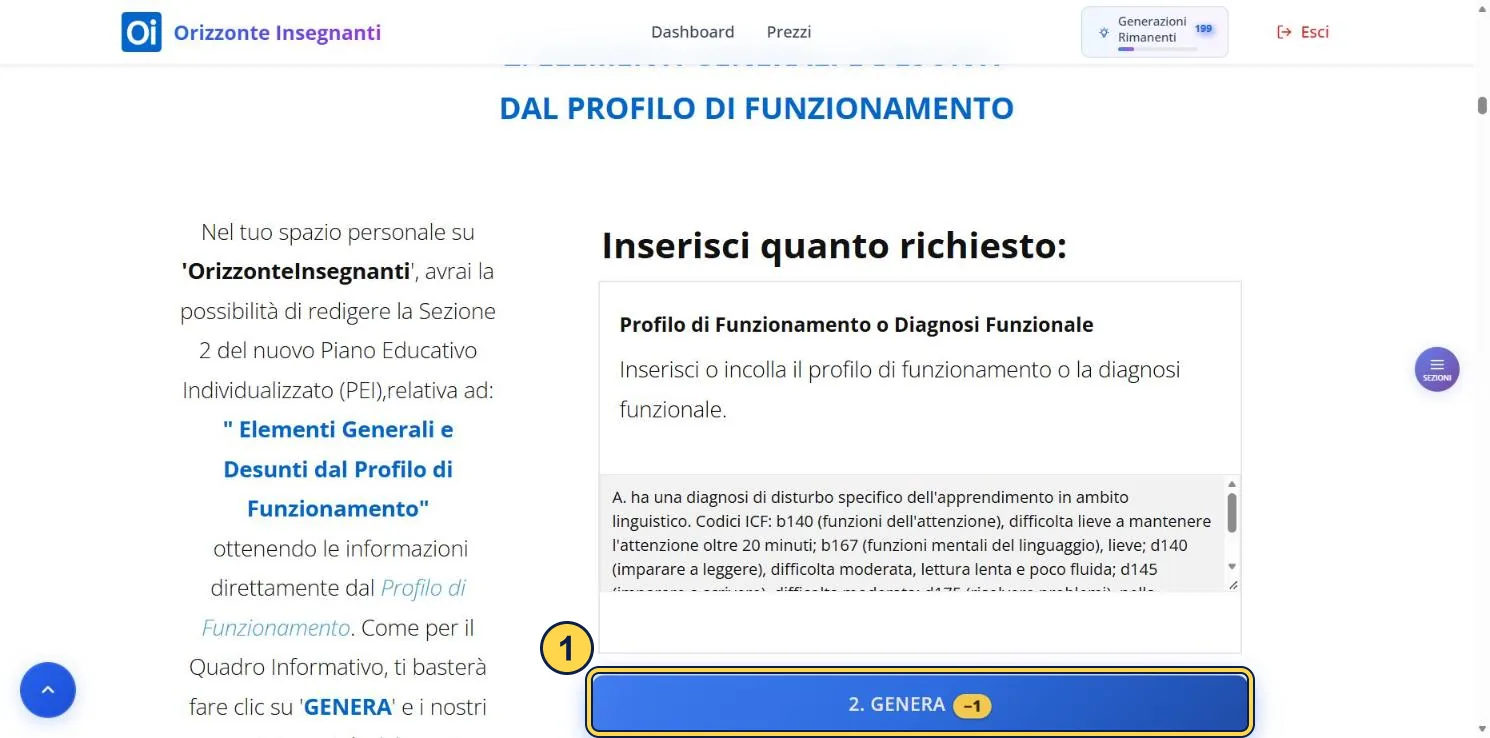
- 1: pulsante «2. GENERA»
Schermata di PEI Assistant (Orizzonte Insegnanti), catturata il 14/10/2026. Prima del clic.
Descrizione della schermata
Sezione 2 di PEI Assistant con la casella del profilo di funzionamento compilata e il pulsante di generazione sotto. Prima del clic. Si vede la casella del profilo, già compilata con il caso di fantasia, e sotto il pulsante di generazione.
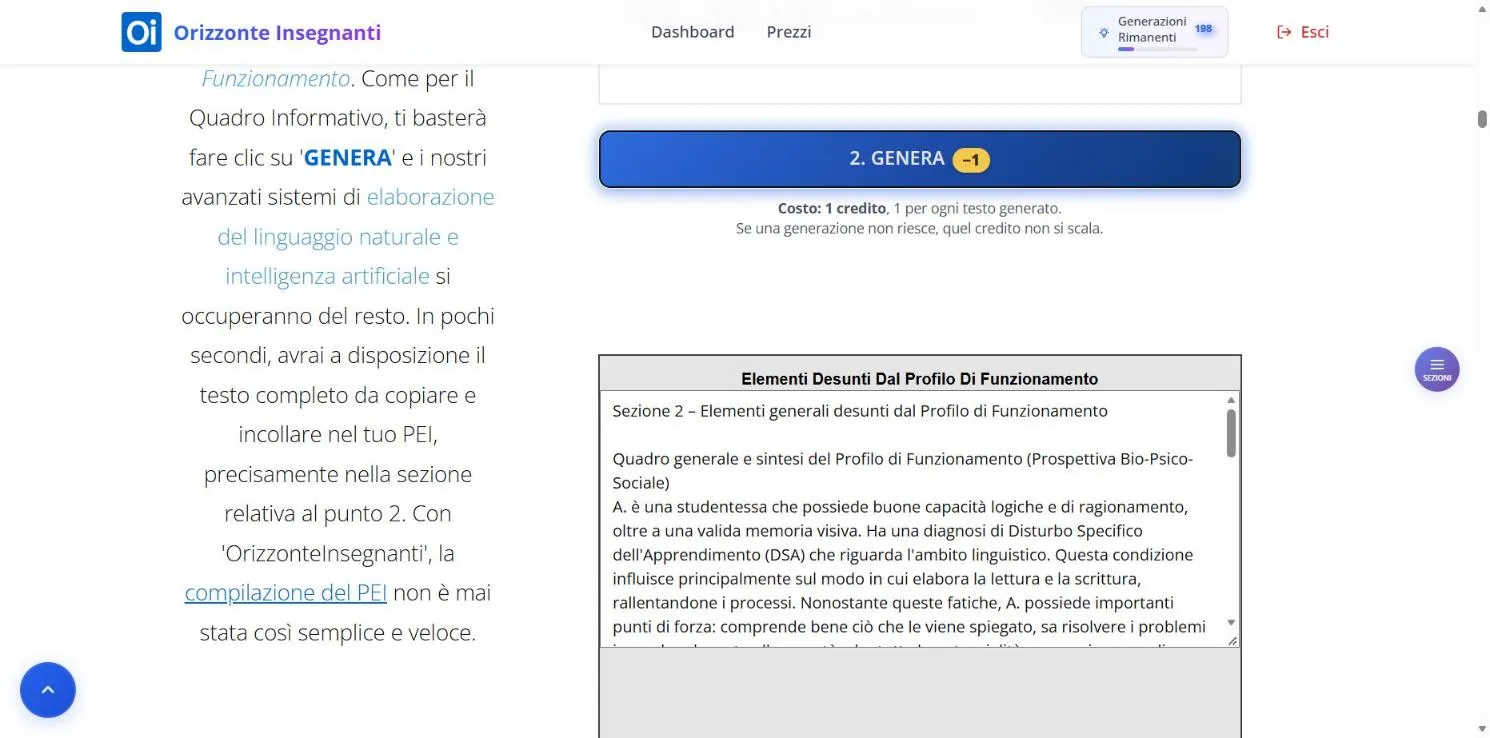
Schermata di PEI Assistant (Orizzonte Insegnanti), catturata il 14/10/2026. Dopo il clic.
Descrizione della schermata
Sezione 2 dopo la generazione: il pulsante e, sotto, un riquadro con il testo generato che riassume il profilo. Dopo il clic. Sotto il pulsante compare il riquadro con il testo generato.
Cosa dovresti vedere
Dopo il clic il pulsante mostra «GENERAZIONE IN CORSO...». Quando il testo è pronto mostra «GENERAZIONE COMPLETATA!» per un paio di secondi, poi torna com'era.
Il testo compare nel riquadro «Elementi desunti dal Profilo di Funzionamento».
Cosa significa il risultato
È un riassunto del profilo: un quadro generale nella prospettiva bio-psico-sociale, con le potenzialità e le difficoltà dell'alunno. Se nel tuo testo ci sono codici di diagnosi, il sito di solito ne spiega il significato in parole semplici. Lo fa solo per ciò che hai scritto tu.
Rileggilo con queste domande:
- i codici e il loro significato corrispondono al tuo documento?
- i risultati di test e interviste hanno gli stessi valori e lo stesso senso dell'originale?
- le parole sono più semplici, ma il significato clinico è lo stesso?
- ci sono sia le potenzialità sia le difficoltà?
- il testo è completo, non tagliato a metà frase.
Dove va dopo
Il testo non serve alle sezioni successive. Lo copi a mano nella parte del tuo PEI dedicata al punto 2.
Il profilo ti servirà ancora: lo incollerai di nuovo nella sezione 4 (passo 6) e nella sezione 6 (passo 11).
Passo 4: sintesi e obiettivi.
Se non funziona
-
Se compare il messaggio
Il riquadro resta vuoto e sotto il pulsante compare un messaggio
Perché succede La generazione non è riuscita.
Cosa fare
Leggi il messaggio e riprova.
-
Se compare il messaggio
Il testo chiede più informazioni invece di riassumere il profilo
Perché succede Nella casella c'è troppo poco materiale.
Cosa fare
Controlla di aver scritto abbastanza nella casella e genera di nuovo. Per gli altri messaggi vedi la sezione «Problemi frequenti».
Passo 4 di 14: Genera sintesi e obiettivi
Dove sei Sezione 3, «3. RACCORDO COL PROGETTO INDIVIDUALE»
La sezione 3 collega il caso al Progetto Individuale. Il Progetto Individuale non c'è sempre: se c'è, il sito ti aiuta a elaborarlo. Un solo clic produce due testi: la Sintesi e gli Obiettivi.
- Nella casella «Raccordo col Progetto Individuale» scrivi o incolla il Progetto Individuale.
- Nella casella «Considerazioni della famiglia relative al Progetto Individuale» scrivi le considerazioni e le aspettative della famiglia, dopo il colloquio con lei.
- Nella casella «Età,classe e grado d'istruzione del discente» (il titolo è scritto così sul sito) scrivi in modo discorsivo età, classe e grado. «Discente» è la parola che il sito usa per indicare l'alunno o l'alunna.
- Al posto di nome e cognome bastano le iniziali.
- Premi «3. GENERA SINTESI E OBIETTIVI» una sola volta. Aspetta: i testi sono due, uno dopo l'altro.
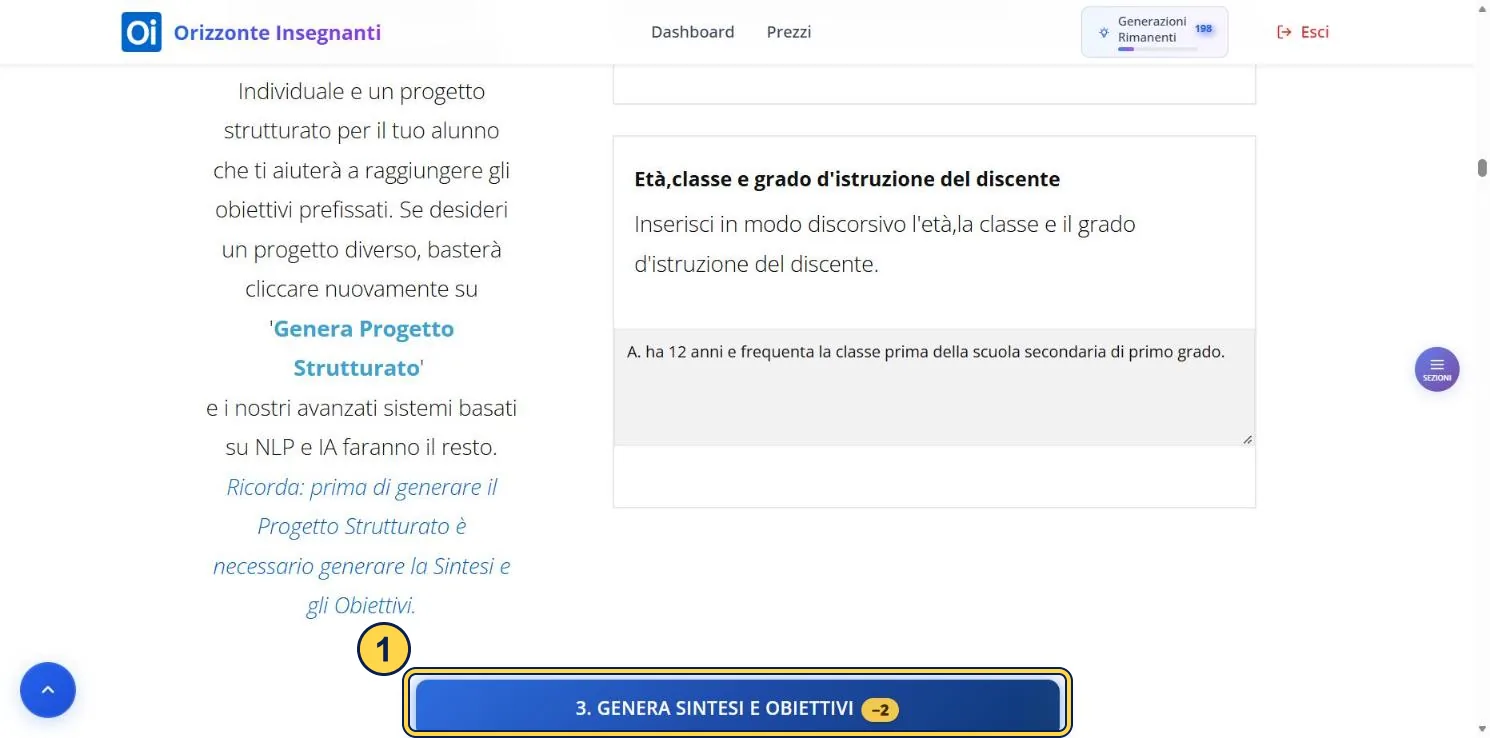
- 1: pulsante «3. GENERA SINTESI E OBIETTIVI»
Schermata di PEI Assistant (Orizzonte Insegnanti), catturata il 14/10/2026. Prima del clic.
Descrizione della schermata
Sezione 3 con l'ultima delle tre caselle compilata (età e classe) e il pulsante per generare sintesi e obiettivi. Prima del clic. Si vede l'ultima delle tre caselle, quella con età, classe e grado, e il pulsante di generazione. Le altre due caselle sono sopra, fuori dall'immagine.
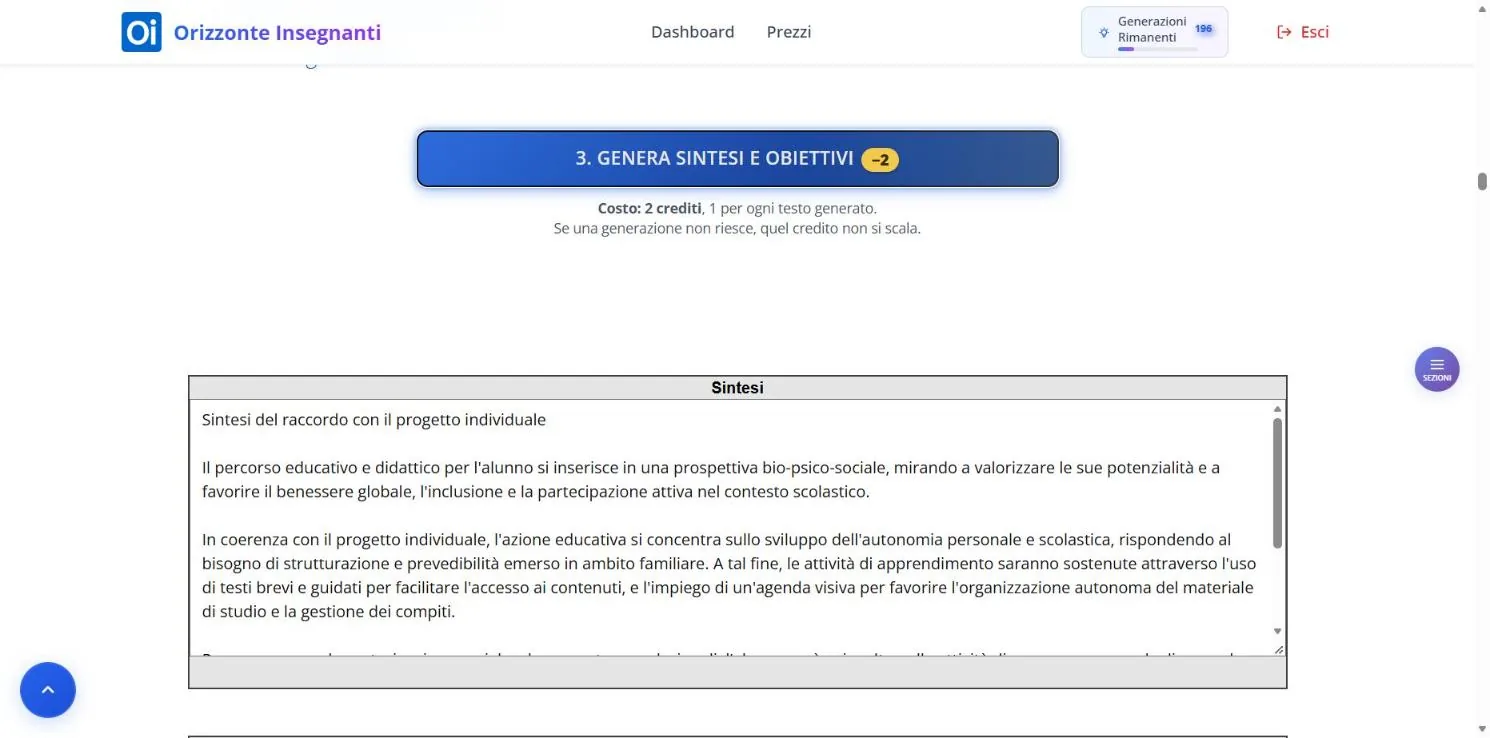
Schermata di PEI Assistant (Orizzonte Insegnanti), catturata il 14/10/2026. Dopo il clic.
Descrizione della schermata
Sezione 3 dopo la generazione: il pulsante e il riquadro Sintesi con il testo generato; sotto inizia il riquadro Obiettivi. Dopo il clic. Sotto il pulsante c'è il primo riquadro, la Sintesi. Il secondo, gli Obiettivi, è subito sotto.
Cosa dovresti vedere
Dopo il clic il pulsante mostra «GENERAZIONE IN CORSO...». Quando il testo è pronto mostra «GENERAZIONE COMPLETATA!» per un paio di secondi, poi torna com'era. Il pulsante torna normale solo dopo il secondo testo.
Compaiono due riquadri uno dopo l'altro: «Sintesi» e «Obiettivi». Ogni riquadro ha una barra di scorrimento: scorri dentro il riquadro per leggere tutto.
Cosa significa il risultato
La Sintesi riassume il Progetto Individuale e il suo raccordo con il PEI. Gli Obiettivi dicono che cosa si vuole raggiungere nell'anno scolastico, in linea con età, classe e grado.
Leggili con attenzione: il passo 5 li usa così come sono. Controlla che:
- la Sintesi rispecchi il Progetto Individuale e le considerazioni della famiglia, senza dettagli aggiunti;
- gli Obiettivi siano adatti a età e classe, concreti per l'anno e coerenti con quelli del tuo Progetto Individuale vero;
- se non hai il Progetto Individuale, la Sintesi non lo segnala e parla del progetto come se ci fosse: non fidarti del suo contenuto.
Dove va dopo
Il passo 5 legge da solo i due riquadri: non devi copiarli. I riquadri sono di sola lettura e non si correggono sul posto. Se non ti convincono, modifica le caselle sopra e genera di nuovo la sezione 3 prima di passare al 3.1.
Per il tuo PEI copia i due testi a mano, nel punto 3 (Raccordo col Progetto Individuale).
Se non funziona
-
Se compare il messaggio
La sintesi non riesce
Perché succede Gli obiettivi vengono chiesti solo dopo la sintesi: se la sintesi non riesce, la seconda parte non parte.
Cosa fare
Prima di andare al passo 5 controlla che i due riquadri siano pieni e aggiornati: un riquadro pieno può contenere il testo di una generazione precedente.
Passo 5 di 14: Genera il progetto strutturato
Dove sei Sezione 3.1, subito sotto il riquadro «Obiettivi»
Il sito costruisce un progetto strutturato partendo dalla Sintesi e dagli Obiettivi che hai appena generato. Qui non scrivi niente.
- Controlla che i riquadri «Sintesi» e «Obiettivi» siano entrambi pieni e aggiornati.
- Non scrivere niente: il sito legge da solo i due riquadri.
- Premi «3.1 GENERA PROGETTO STRUTTURATO» una sola volta (l'etichetta va a capo dopo «GENERA»). Aspetta.
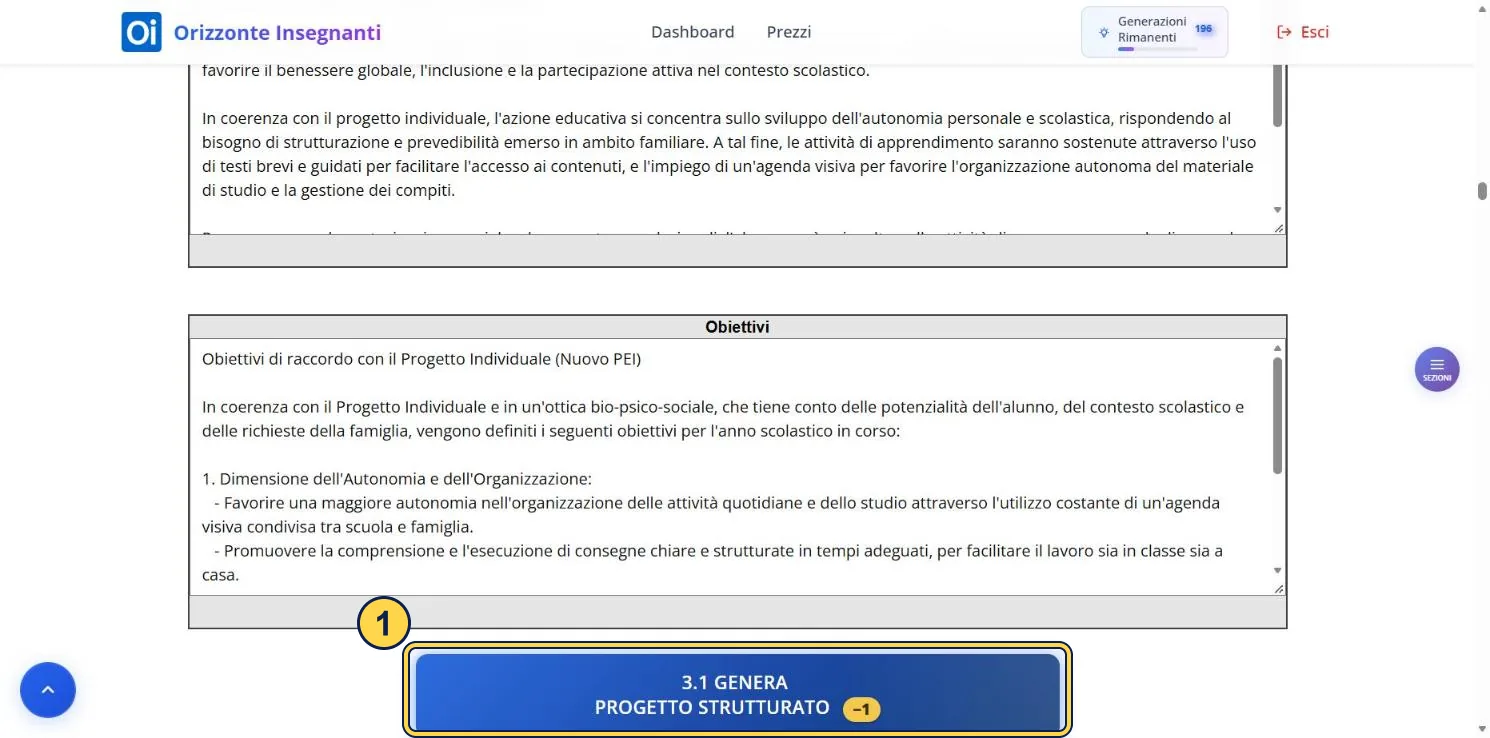
- 1: pulsante «3.1 GENERA PROGETTO STRUTTURATO»
Schermata di PEI Assistant (Orizzonte Insegnanti), catturata il 14/10/2026. Prima del clic.
Descrizione della schermata
Il riquadro degli obiettivi già generato e, sotto, il pulsante per generare il progetto strutturato. Prima del clic. Si vede il riquadro degli Obiettivi, già pieno, e sotto il pulsante del progetto strutturato.
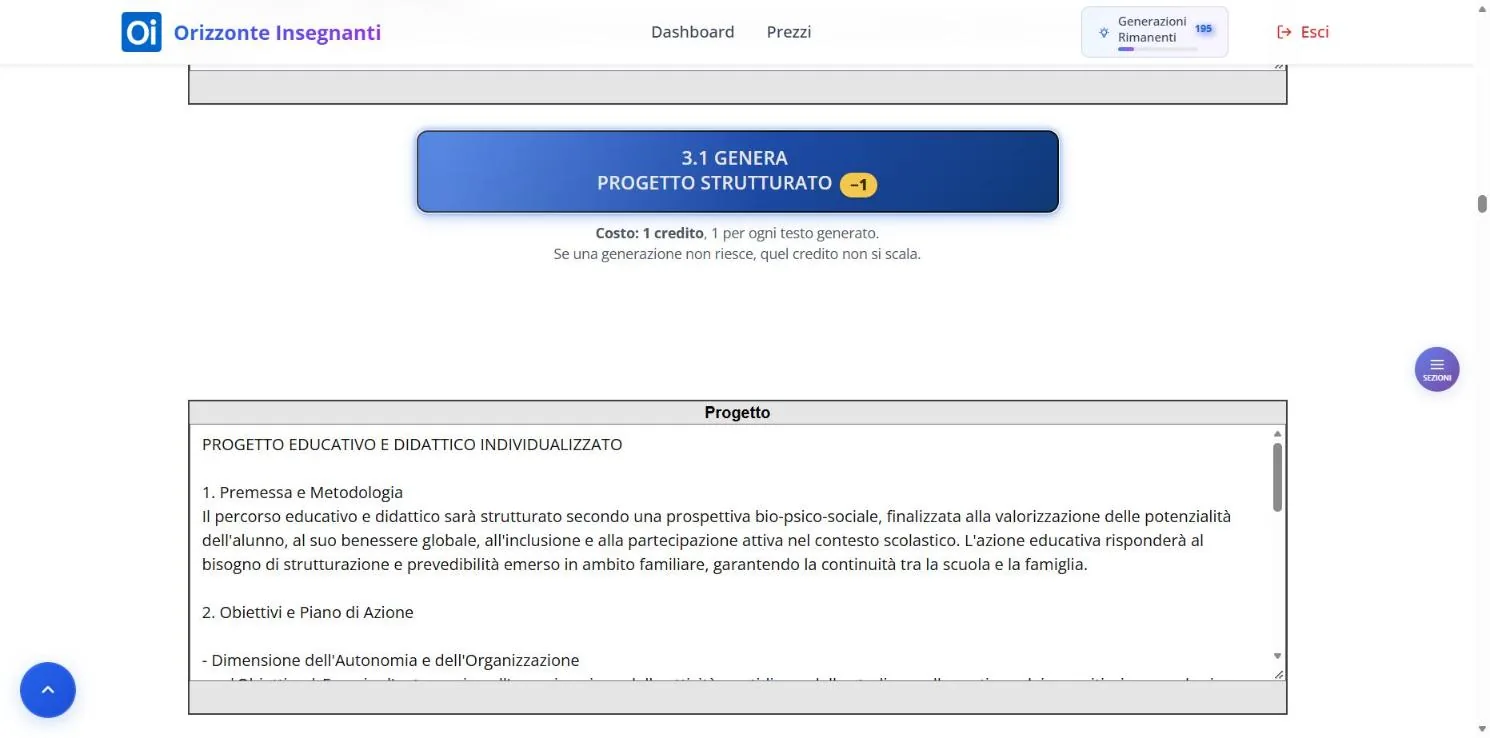
Schermata di PEI Assistant (Orizzonte Insegnanti), catturata il 14/10/2026. Dopo il clic.
Descrizione della schermata
Il pulsante del progetto strutturato e, sotto, il riquadro Progetto con il testo generato diviso in parti numerate. Dopo il clic. Sotto il pulsante compare il riquadro «Progetto», con il testo generato diviso in parti numerate.
Cosa dovresti vedere
Dopo il clic il pulsante mostra «GENERAZIONE IN CORSO...». Quando il testo è pronto mostra «GENERAZIONE COMPLETATA!» per un paio di secondi, poi torna com'era.
Il testo compare nel riquadro «Progetto». Nell'esempio di questa guida si apre con un titolo e prosegue in parti numerate. La struttura può cambiare.
Cosa significa il risultato
È un documento in forma di progetto, scritto al futuro (sarà organizzato, non si potrebbe organizzare). È una base per il tuo progetto educativo.
Il futuro vale come impegno: dice che la scuola farà quelle cose. Controlla che:
- ore, spazi, personale e tempi indicati siano davvero possibili nella tua scuola: cancella o riscrivi il resto;
- le attività proposte siano adatte alla classe e alle risorse: sono suggerimenti, non impegni;
- il testo sia coerente con Sintesi, Obiettivi e Progetto Individuale reale.
Dove va dopo
Il testo non serve alle sezioni successive: lo copi a mano nella stessa parte del tuo PEI delle sezioni precedenti (punto 3), come aiuto per raggiungere gli obiettivi.
Se vuoi un progetto diverso, premi di nuovo il pulsante. Ripartirà sempre dagli stessi riquadri Sintesi e Obiettivi.
Passo 6: le quattro dimensioni.
Se non funziona
-
Se compare il messaggio
Hai premuto il pulsante con i riquadri vuoti
Perché succede Il sito non impedisce di premere il pulsante quando Sintesi e Obiettivi sono vuoti.
Cosa fare
Torna al passo 4 e genera prima Sintesi e Obiettivi.
Passo 6 di 14: Genera le quattro dimensioni
Dove sei Sezione 4, «4. OSSERVAZIONI SUL DISCENTE PER PROGETTARE GLI INTERVENTI DI SOSTEGNO DIDATTICO»
La sezione 4 descrive l'alunno in quattro dimensioni, con i suoi punti di forza. Questi quattro testi sono la base dei passi da 7 a 10.
- Nella casella «Profilo di Funzionamento o Diagnosi Funzionale» scrivi o incolla il profilo o la diagnosi. Va inserito di nuovo: il sito non lo riprende dalle sezioni precedenti.
- Nella casella «Osservazione Sistematica sul discente» scrivi quanto emerge dall'osservazione sistematica, in modo discorsivo. Usa le griglie di osservazione del sito. Se vuoi che il sito parli di autonomia e orientamento, descrivili qui.
- Nella casella «Età,classe e grado d'istruzione del discente» scrivi in modo discorsivo età, classe e grado.
- Al posto di nome e cognome bastano le iniziali.
- Premi «4. GENERA DIMENSIONI» una sola volta. Aspetta: i testi sono quattro, uno dopo l'altro.
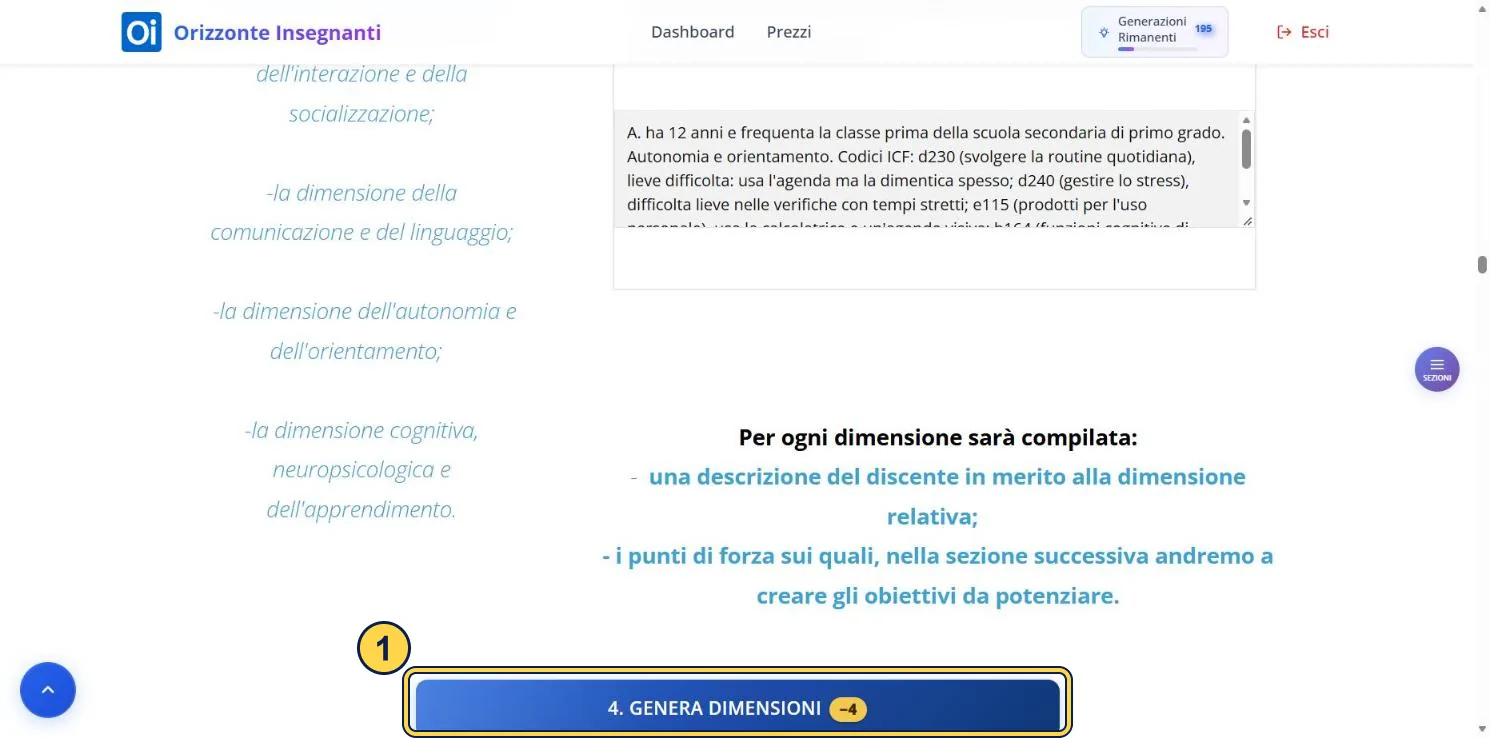
- 1: pulsante «4. GENERA DIMENSIONI»
Schermata di PEI Assistant (Orizzonte Insegnanti), catturata il 14/10/2026. Prima del clic.
Descrizione della schermata
Sezione 4 con l'ultima casella compilata, la frase che elenca cosa sarà scritto per ogni dimensione e il pulsante di generazione. Prima del clic. Si vede l'ultima delle tre caselle, già compilata, la frase che dice cosa sarà scritto per ogni dimensione e il pulsante di generazione. In questo esempio la casella contiene, oltre a età, classe e grado, anche note su autonomia e orientamento e alcuni codici ICF.
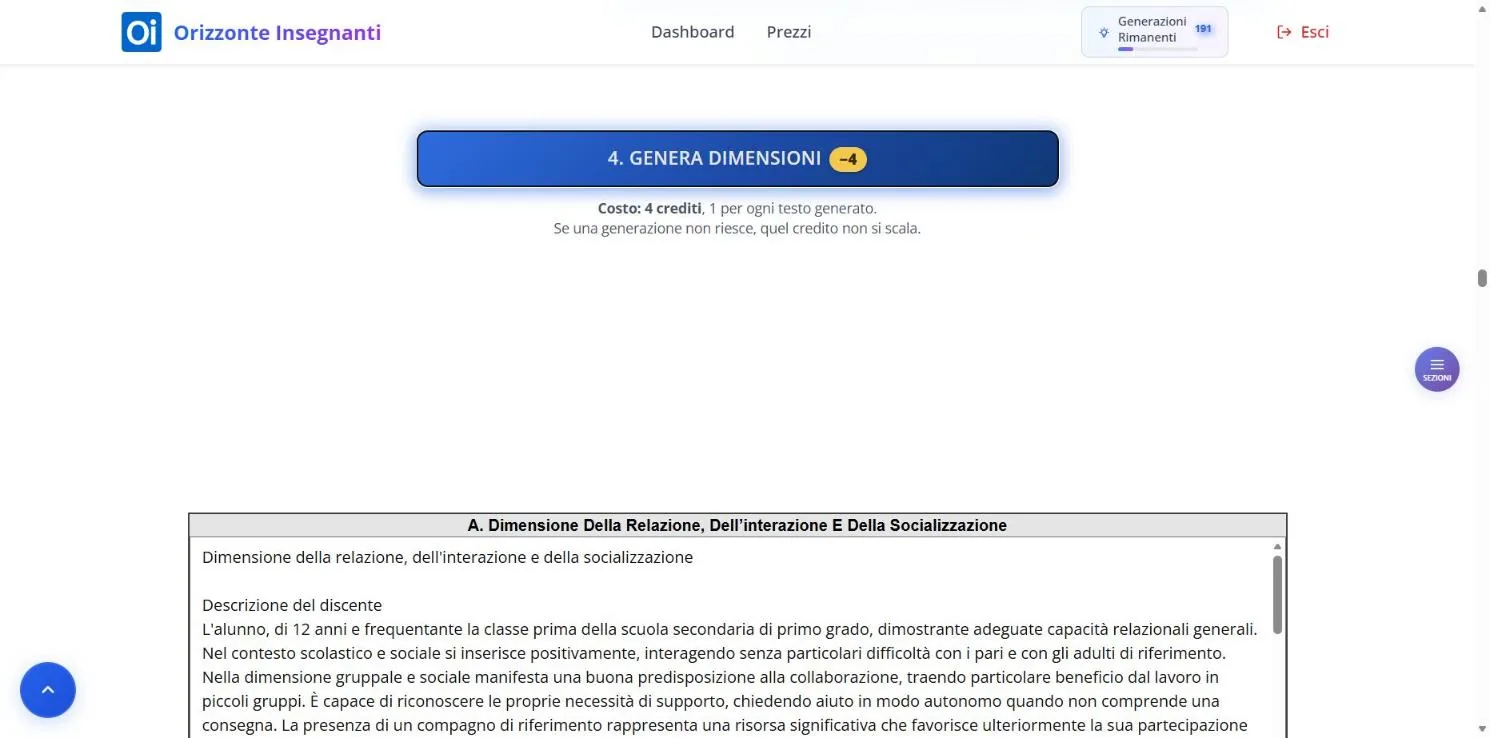
Schermata di PEI Assistant (Orizzonte Insegnanti), catturata il 14/10/2026. Dopo il clic.
Descrizione della schermata
Sezione 4 dopo la generazione: il pulsante e il primo dei quattro riquadri di risultato, quello della dimensione A. Dopo il clic. Si vede il primo dei quattro riquadri, quello della dimensione A. Gli altri tre sono sotto, in ordine.
Cosa dovresti vedere
Dopo il clic il pulsante mostra «GENERAZIONE IN CORSO...». «GENERAZIONE COMPLETATA!» compare solo dopo il quarto testo: finché non lo vedi, aspetta.
Compaiono quattro riquadri, uno dopo l'altro:
- «A. Dimensione della relazione, dell'interazione e della socializzazione»;
- «B. Dimensione della comunicazione e del linguaggio»;
- «C. Dimensione dell'autonomia e dell'orientamento»;
- «D. Dimensione cognitiva, neuropsicologica e dell'apprendimento».
Cosa significa il risultato
Per ogni dimensione trovi una descrizione dell'alunno e i suoi punti di forza. Se hai scritto dei codici ICF (ICF sta per Classificazione Internazionale del Funzionamento, della Disabilità e della Salute), il testo di solito li riprende; se non li hai scritti, non aspettarti codici.
I punti di forza contano: la sezione 5 costruisce gli obiettivi proprio su di essi. Controlla che:
- ogni testo stia nella dimensione giusta e non ripeta le altre: partono tutti dallo stesso materiale;
- i punti di forza siano davvero quelli che hai osservato;
- i codici ICF siano solo quelli che hai scritto tu, con il significato giusto;
- i quattro riquadri siano tutti pieni e non tagliati a metà frase;
- i testi siano coerenti con il profilo e con l'osservazione che hai scritto.
Dove va dopo
Ogni testo va copiato a mano nella sezione 5 della dimensione corrispondente: A nel passo 7, B nel passo 8, C nel passo 9, D nel passo 10. Non riscriverli: copiali.
Per il PEI, ogni testo va nel punto 4 del tuo documento.
Se non funziona
-
Se compare il messaggio
In un riquadro compare una richiesta di ulteriori informazioni
Perché succede Per quella dimensione manca materiale: per esempio autonomia e orientamento non sono descritti. La richiesta può comparire al posto del testo o in coda al testo.
Cosa fare
Controlla anche le ultime righe prima di copiare, aggiungi i dettagli mancanti nelle caselle e genera di nuovo la sezione 4.
-
Se compare il messaggio
Un riquadro resta vuoto
Perché succede La generazione si è fermata al primo errore e sotto il pulsante compare un messaggio.
Cosa fare
Controlla che tutti e quattro i riquadri siano pieni e aggiornati prima di copiare, poi genera di nuovo.
Passo 7 di 14: Genera obiettivi e interventi della dimensione A
Dove sei Sezione 5A, «INTERVENTI DIMENSIONE RELAZIONE, INTERAZIONE E SOCIALIZZAZIONE»
La sezione 5A lavora sulla dimensione A, relazione, interazione e socializzazione. Parte dal testo della sezione 4 e produce due testi: prima gli obiettivi, poi come raggiungerli. Il titolo generale della sezione 5 è «5. INTERVENTI PER L'ALUNNO/A : OBIETTIVI EDUCATIVI E DIDATTICI, STRUMENTI, STRATEGIE E MODALITA'».
- Vai alla sezione 5A. La pagina è lunga: usa il pulsante «SEZIONI» per arrivare alla sezione 5, poi scorri fino alla 5A.
- Nella sezione 4 (passo 6) seleziona tutto il testo del riquadro «A. Dimensione della relazione, dell'interazione e della socializzazione», dalla prima all'ultima riga, e copialo.
- Nella casella «A. Dimensione: RELAZIONE / INTERAZIONE / SOCIALIZZAZIONE» incolla il testo. Non scrivere un caso nuovo.
- Premi «5A. GENERA OBIETTIVI E INTERVENTI» una sola volta (l'etichetta è su due righe). Aspetta: i testi sono due, uno dopo l'altro.
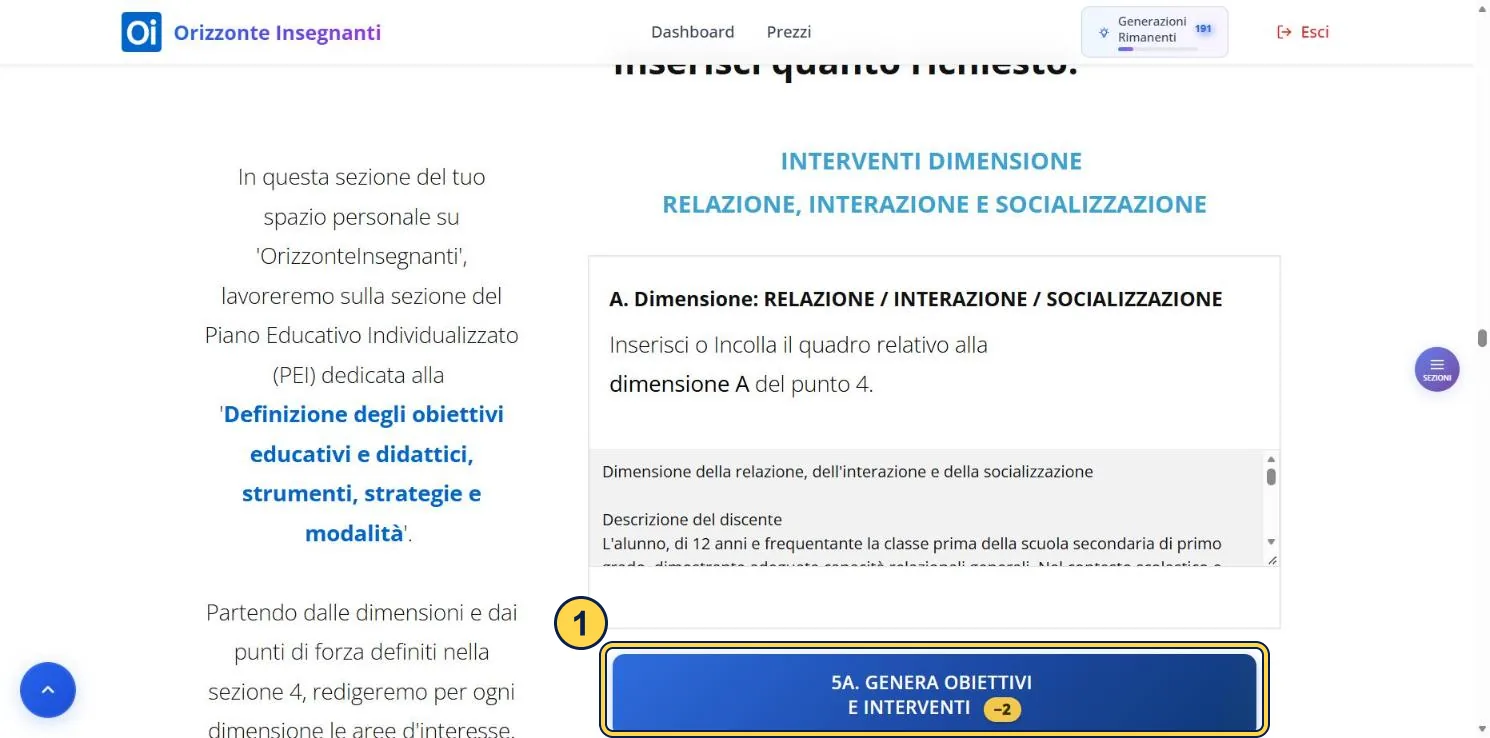
- 1: pulsante «5A. GENERA OBIETTIVI E INTERVENTI»
Schermata di PEI Assistant (Orizzonte Insegnanti), catturata il 14/10/2026. Prima del clic.
Descrizione della schermata
Sezione 5A con la casella della dimensione A compilata con il testo copiato dalla sezione 4 e il pulsante di generazione. Prima del clic. Si vede la casella della dimensione A, con il testo copiato dalla sezione 4, e sotto il pulsante di generazione.
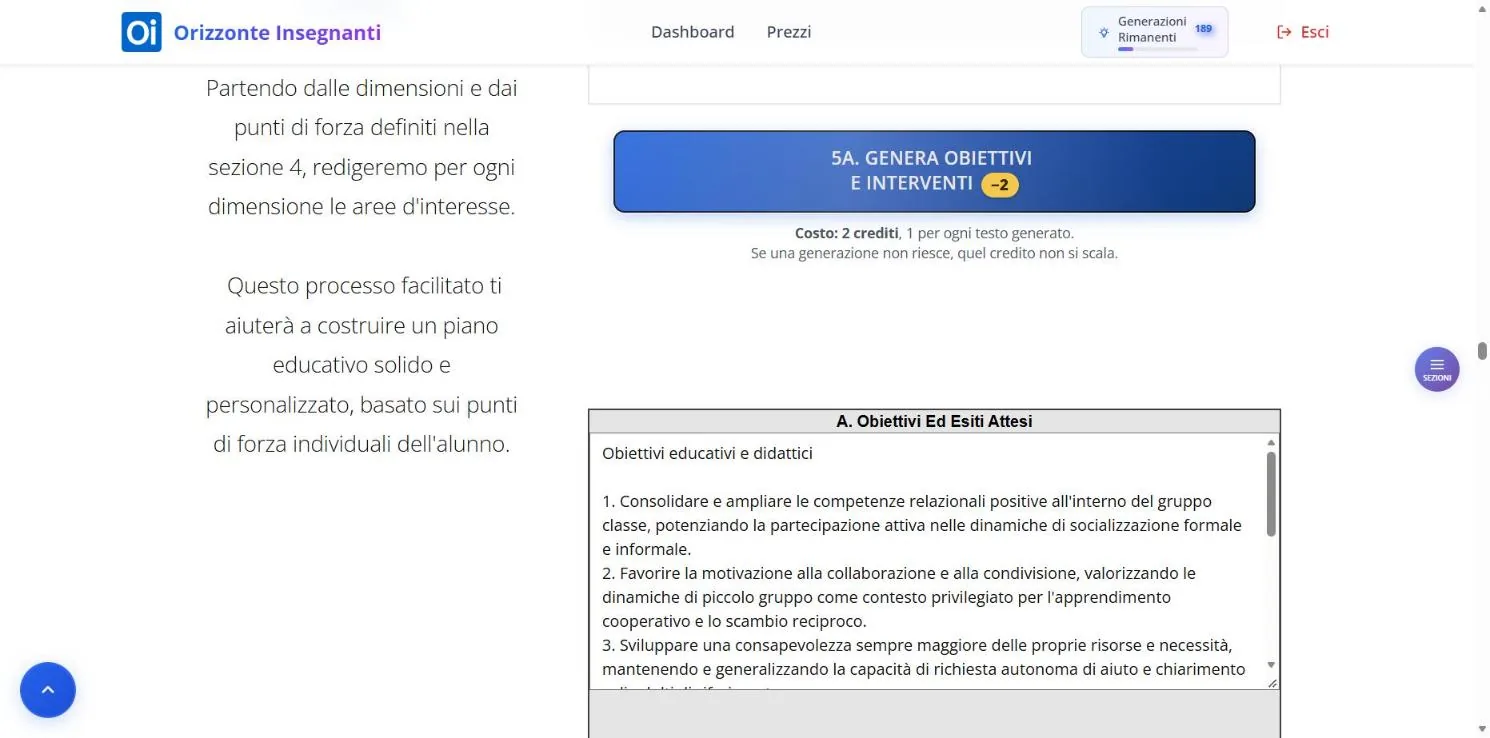
Schermata di PEI Assistant (Orizzonte Insegnanti), catturata il 14/10/2026. Dopo il clic.
Descrizione della schermata
Sezione 5A dopo la generazione: il pulsante e il primo riquadro di risultato, con un elenco numerato. Dopo il clic. Sotto il pulsante compare il primo riquadro, quello di obiettivi ed esiti attesi. Il secondo, con attività, strategie e strumenti, è più in basso e non è nell'immagine.
Cosa dovresti vedere
Dopo il clic il pulsante mostra «GENERAZIONE IN CORSO...». Quando il testo è pronto mostra «GENERAZIONE COMPLETATA!» per un paio di secondi, poi torna com'era. Il pulsante torna normale solo dopo il secondo testo.
Compaiono due riquadri in sequenza: «A. Obiettivi ed esiti attesi» e, più in basso, «A. Attività, Strategie e Strumenti». Il secondo testo parte dal primo: per questo non compaiono insieme.
Cosa significa il risultato
Il primo riquadro contiene gli obiettivi educativi e didattici e gli esiti attesi: che cosa ci si aspetta, in modo sintetico. Il sito cerca di costruirli a partire dai punti di forza che trovi nel testo incollato. Il secondo contiene, per ogni obiettivo, le attività, le strategie e gli strumenti: come arrivarci.
Per questa dimensione la pagina spiega che il contenuto riguarda: la sfera affettivo-relazionale (l'area del sé, il rapporto con gli altri, la motivazione all'apprendimento).
Rileggi i due testi con queste domande:
- gli obiettivi parlano davvero del tuo alunno o sono generici? Il sito vede solo il testo che hai incollato;
- ogni obiettivo ha le sue attività, strategie e strumenti?
- il secondo testo è coerente con il primo?
- i testi non sono tagliati a metà frase e non contengono simboli strani come asterischi o cancelletti;
- hai incollato la dimensione giusta? Il sito non controlla se mescoli le lettere.
Dove va dopo
Nessun passo successivo riprende questi testi. Copiali entrambi nel tuo PEI, al punto 5, nella parte dedicata alla dimensione A.
Passo 8: la stessa operazione per la dimensione B.
Se non funziona
-
Se compare il messaggio
Sul pulsante compare «GENERAZIONE NON RIUSCITA»
Perché succede Almeno uno dei due testi non è stato generato. Il pulsante mostra la scritta per circa tre secondi e sotto compare anche il motivo: se il primo testo è stato generato, il messaggio lo dice.
Cosa fare
Controlla i due riquadri: se il primo è cambiato e il secondo no, genera di nuovo la sezione.
-
Se compare il messaggio
Il secondo riquadro è vuoto o mostra un testo vecchio
Perché succede Se il primo testo non riesce, il secondo non parte. Se è il secondo a non riuscire, il primo riquadro mostra gli obiettivi nuovi e il secondo può restare vuoto o mostrare il testo di una generazione precedente.
Cosa fare
Genera di nuovo la sezione e controlla entrambi i riquadri prima di copiare.
-
Se compare il messaggio
Il testo non ha punti di forza su cui lavorare
Perché succede Il testo che hai incollato non contiene punti di forza: il sito non ha da dove partire.
Cosa fare
Torna al passo 6 e controlla il riquadro della dimensione.
Passo 8 di 14: Genera obiettivi e interventi della dimensione B
Dove sei Sezione 5B, «INTERVENTI DIMENSIONE COMUNICAZIONE E LINGUAGGIO»
La sezione 5B lavora sulla dimensione B, comunicazione e linguaggio. Parte dal testo della sezione 4 e produce due testi: prima gli obiettivi, poi come raggiungerli. Il titolo generale della sezione 5 è «5. INTERVENTI PER L'ALUNNO/A : OBIETTIVI EDUCATIVI E DIDATTICI, STRUMENTI, STRATEGIE E MODALITA'».
- Vai alla sezione 5B. La pagina è lunga: usa il pulsante «SEZIONI» per arrivare alla sezione 5, poi scorri fino alla 5B.
- Nella sezione 4 (passo 6) seleziona tutto il testo del riquadro «B. Dimensione della comunicazione e del linguaggio», dalla prima all'ultima riga, e copialo.
- Nella casella «B. Dimensione: COMUNICAZIONE / LINGUAGGIO» incolla il testo. Non scrivere un caso nuovo.
- Premi «5B. GENERA OBIETTIVI E INTERVENTI» una sola volta (l'etichetta è su due righe). Aspetta: i testi sono due, uno dopo l'altro.
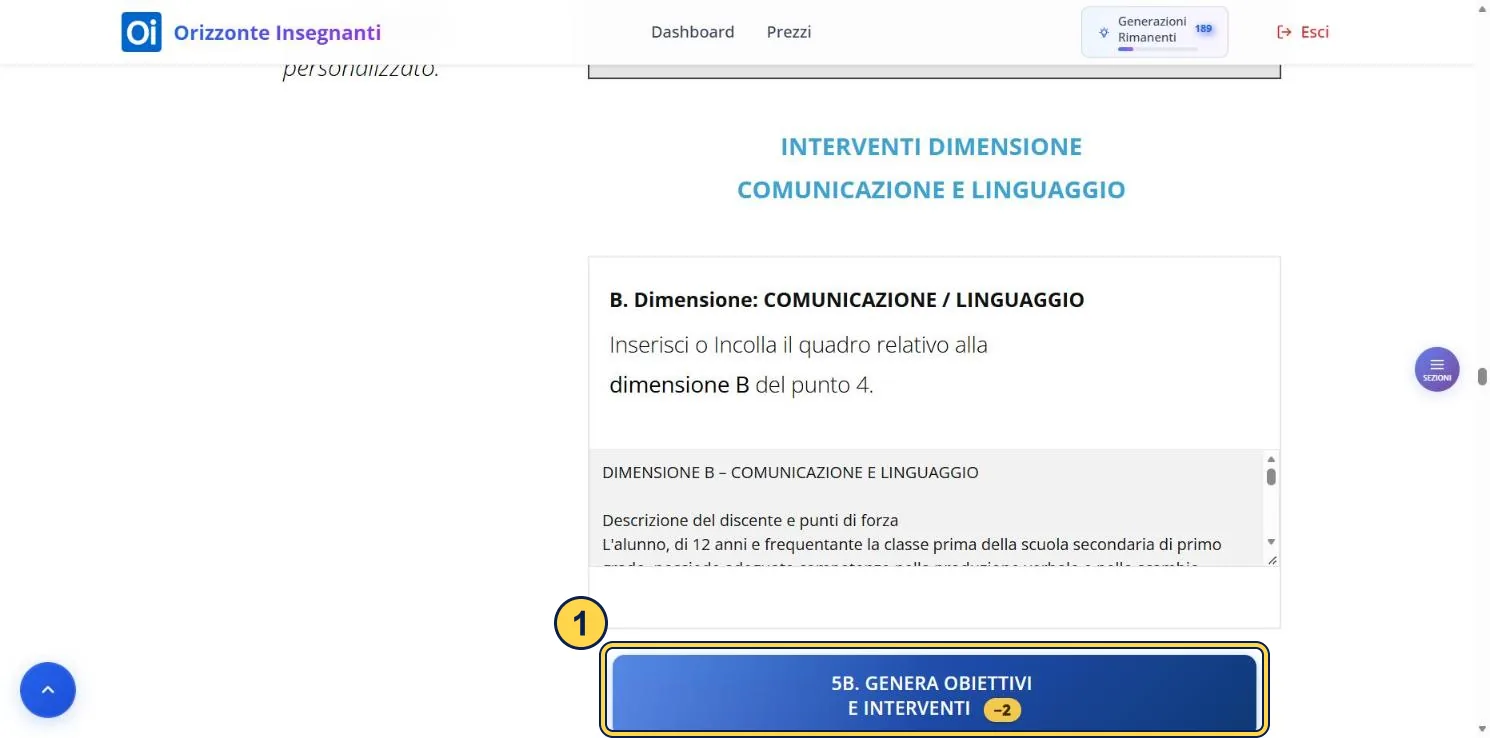
- 1: pulsante «5B. GENERA OBIETTIVI E INTERVENTI»
Schermata di PEI Assistant (Orizzonte Insegnanti), catturata il 14/10/2026. Prima del clic.
Descrizione della schermata
Sezione 5B con la casella della dimensione B compilata con il testo copiato dalla sezione 4 e il pulsante di generazione. Prima del clic. Si vede la casella della dimensione B, con il testo copiato dalla sezione 4, e sotto il pulsante di generazione.
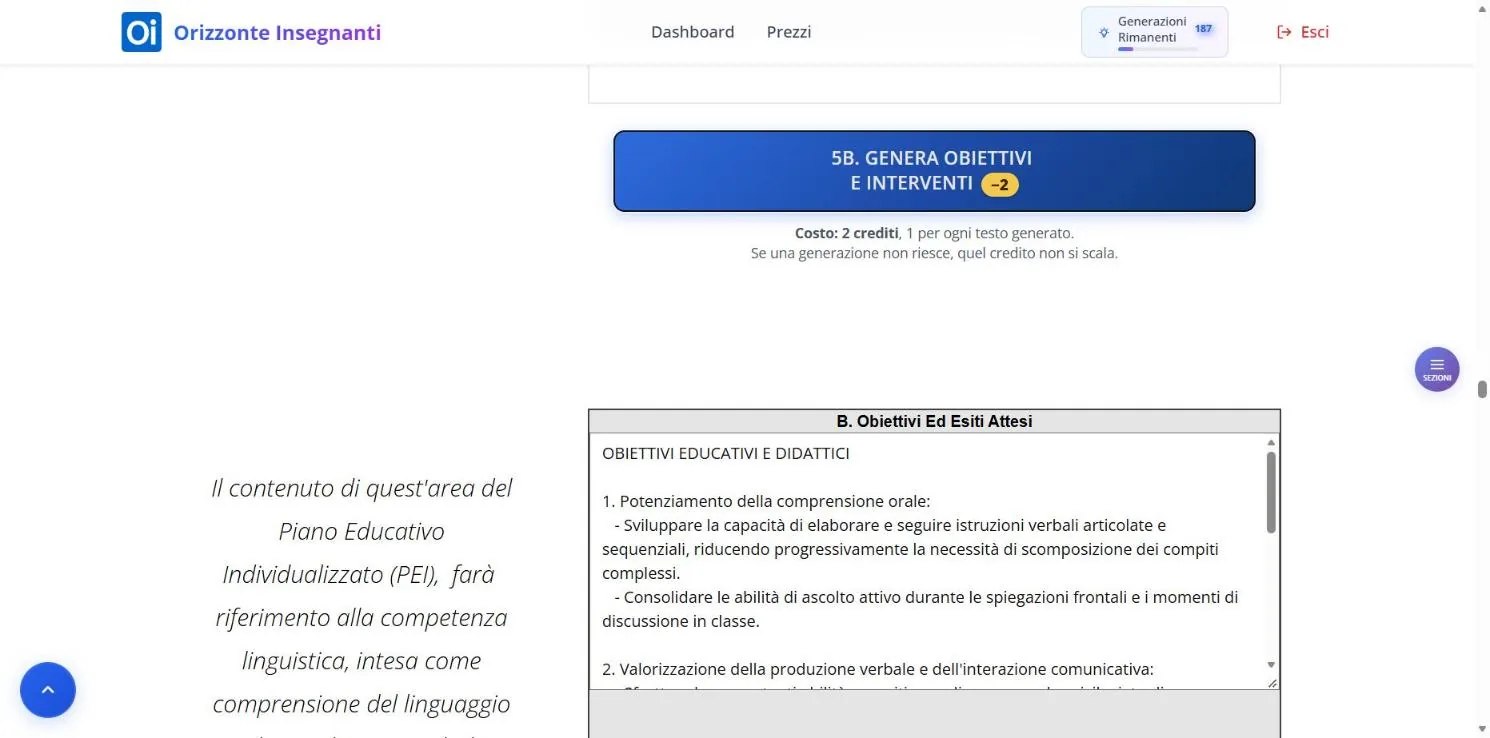
Schermata di PEI Assistant (Orizzonte Insegnanti), catturata il 14/10/2026. Dopo il clic.
Descrizione della schermata
Sezione 5B dopo la generazione: il pulsante e il primo riquadro di risultato, con obiettivi raggruppati in elenco. Dopo il clic. Sotto il pulsante compare il primo riquadro, quello di obiettivi ed esiti attesi. Il secondo, con attività, strategie e strumenti, è più in basso e non è nell'immagine.
Cosa dovresti vedere
Dopo il clic il pulsante mostra «GENERAZIONE IN CORSO...». Quando il testo è pronto mostra «GENERAZIONE COMPLETATA!» per un paio di secondi, poi torna com'era. Il pulsante torna normale solo dopo il secondo testo.
Compaiono due riquadri in sequenza: «B. Obiettivi ed esiti attesi» e, più in basso, «B. Attività, Strategie e Strumenti». Il secondo testo parte dal primo: per questo non compaiono insieme.
Cosa significa il risultato
Il primo riquadro contiene gli obiettivi educativi e didattici e gli esiti attesi: che cosa ci si aspetta, in modo sintetico. Il sito cerca di costruirli a partire dai punti di forza che trovi nel testo incollato. Il secondo contiene, per ogni obiettivo, le attività, le strategie e gli strumenti: come arrivarci.
Per questa dimensione la pagina spiega che il contenuto riguarda: la competenza linguistica (comprensione orale, produzione verbale, uso del linguaggio verbale o di linguaggi alternativi e integrativi) e la dimensione comunicazionale (modalità di interazione, contenuti prevalenti, mezzi privilegiati).
Rileggi i due testi con queste domande:
- gli obiettivi parlano davvero del tuo alunno o sono generici? Il sito vede solo il testo che hai incollato;
- ogni obiettivo ha le sue attività, strategie e strumenti?
- il secondo testo è coerente con il primo?
- i testi non sono tagliati a metà frase e non contengono simboli strani come asterischi o cancelletti;
- hai incollato la dimensione giusta? Il sito non controlla se mescoli le lettere.
Dove va dopo
Nessun passo successivo riprende questi testi. Copiali entrambi nel tuo PEI, al punto 5, nella parte dedicata alla dimensione B.
Passo 9: la stessa operazione per la dimensione C.
Se non funziona
-
Se compare il messaggio
Sul pulsante compare «GENERAZIONE NON RIUSCITA»
Perché succede Almeno uno dei due testi non è stato generato. Il pulsante mostra la scritta per circa tre secondi e sotto compare anche il motivo: se il primo testo è stato generato, il messaggio lo dice.
Cosa fare
Controlla i due riquadri: se il primo è cambiato e il secondo no, genera di nuovo la sezione.
-
Se compare il messaggio
Il secondo riquadro è vuoto o mostra un testo vecchio
Perché succede Se il primo testo non riesce, il secondo non parte. Se è il secondo a non riuscire, il primo riquadro mostra gli obiettivi nuovi e il secondo può restare vuoto o mostrare il testo di una generazione precedente.
Cosa fare
Genera di nuovo la sezione e controlla entrambi i riquadri prima di copiare.
-
Se compare il messaggio
Il testo non ha punti di forza su cui lavorare
Perché succede Il testo che hai incollato non contiene punti di forza: il sito non ha da dove partire.
Cosa fare
Torna al passo 6 e controlla il riquadro della dimensione.
Passo 9 di 14: Genera obiettivi e interventi della dimensione C
Dove sei Sezione 5C, «INTERVENTI DIMENSIONE AUTONOMIA E ORIENTAMENTO»
La sezione 5C lavora sulla dimensione C, autonomia e orientamento. Parte dal testo della sezione 4 e produce due testi: prima gli obiettivi, poi come raggiungerli. Il titolo generale della sezione 5 è «5. INTERVENTI PER L'ALUNNO/A : OBIETTIVI EDUCATIVI E DIDATTICI, STRUMENTI, STRATEGIE E MODALITA'».
- Vai alla sezione 5C. La pagina è lunga: usa il pulsante «SEZIONI» per arrivare alla sezione 5, poi scorri fino alla 5C.
- Nella sezione 4 (passo 6) seleziona tutto il testo del riquadro «C. Dimensione dell'autonomia e dell'orientamento», dalla prima all'ultima riga, e copialo.
- Nella casella «C. Dimensione: AUTONOMIA/ORIENTAMENTO» incolla il testo. Non scrivere un caso nuovo.
- Premi «5C. GENERA OBIETTIVI E INTERVENTI» una sola volta (l'etichetta è su due righe). Aspetta: i testi sono due, uno dopo l'altro.
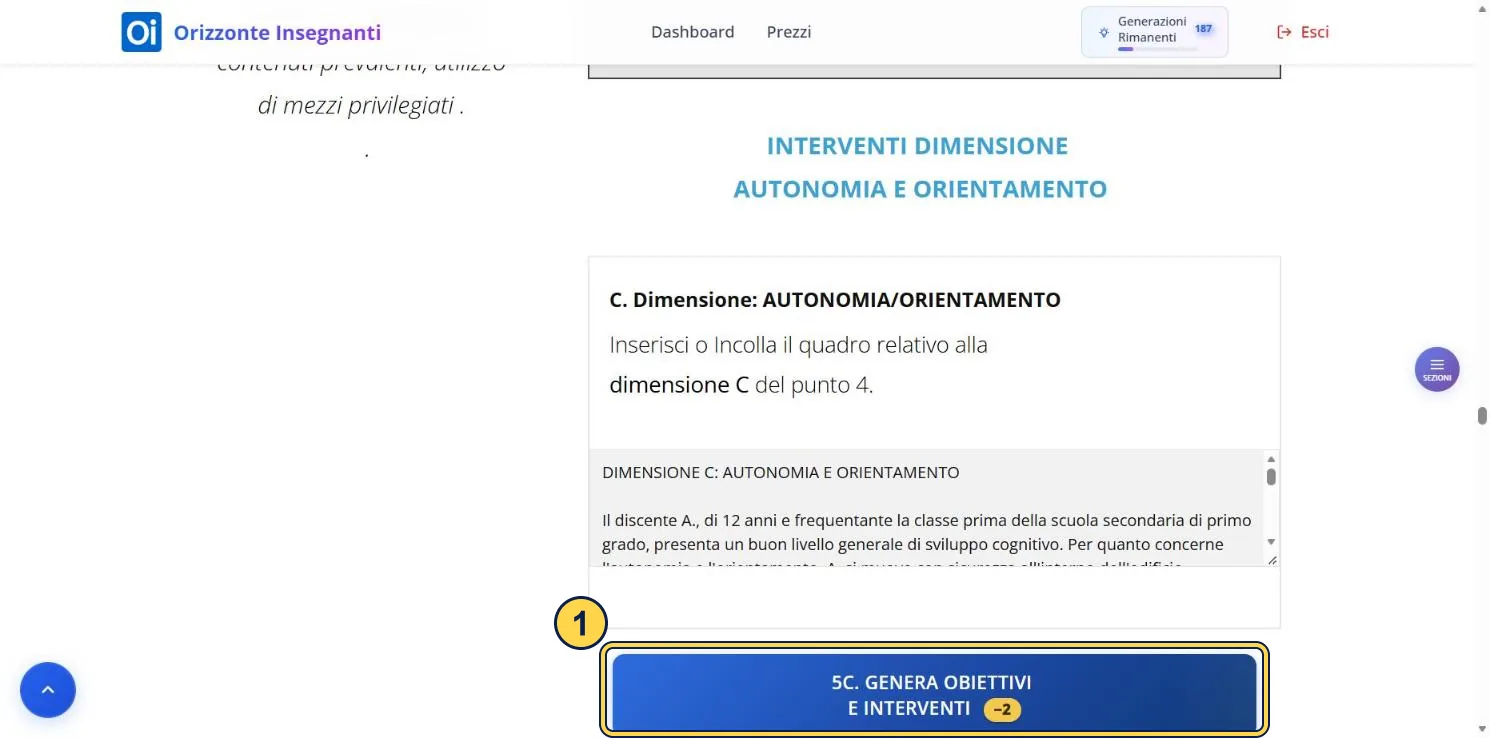
- 1: pulsante «5C. GENERA OBIETTIVI E INTERVENTI»
Schermata di PEI Assistant (Orizzonte Insegnanti), catturata il 14/10/2026. Prima del clic.
Descrizione della schermata
Sezione 5C con la casella della dimensione C compilata con il testo copiato dalla sezione 4 e il pulsante di generazione. Prima del clic. Si vede la casella della dimensione C, con il testo copiato dalla sezione 4, e sotto il pulsante di generazione.
Schermata di PEI Assistant (Orizzonte Insegnanti), catturata il 14/10/2026. Dopo il clic.
Descrizione della schermata
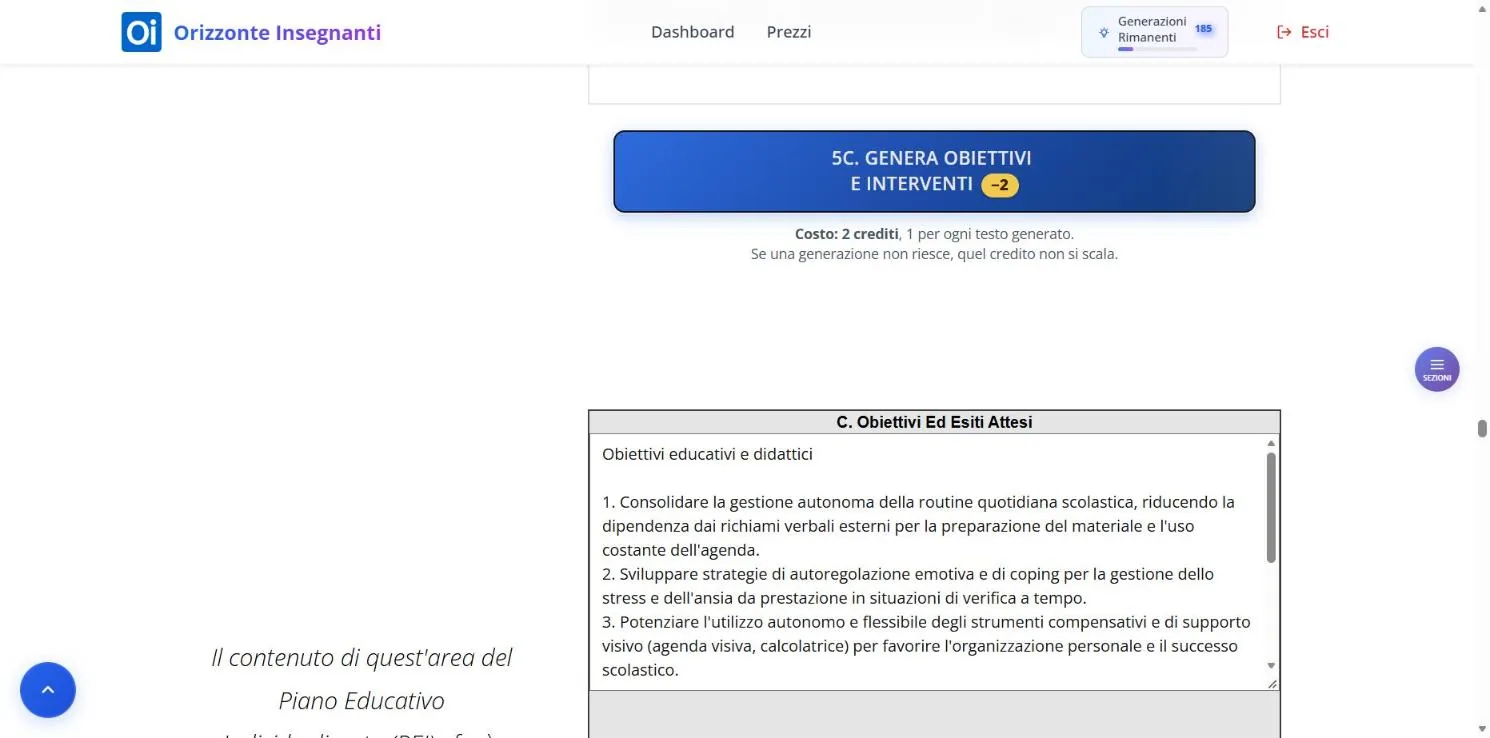
Sezione 5C dopo la generazione: il pulsante e il primo riquadro di risultato, con un elenco numerato. Dopo il clic. Sotto il pulsante compare il primo riquadro, quello di obiettivi ed esiti attesi. Il secondo, con attività, strategie e strumenti, è più in basso e non è nell'immagine.
Cosa dovresti vedere
Dopo il clic il pulsante mostra «GENERAZIONE IN CORSO...». Quando il testo è pronto mostra «GENERAZIONE COMPLETATA!» per un paio di secondi, poi torna com'era. Il pulsante torna normale solo dopo il secondo testo.
Compaiono due riquadri in sequenza: «C. Obiettivi ed esiti attesi» e, più in basso, «C. Attività, Strategie e Strumenti». Il secondo testo parte dal primo: per questo non compaiono insieme.
Cosa significa il risultato
Il primo riquadro contiene gli obiettivi educativi e didattici e gli esiti attesi: che cosa ci si aspetta, in modo sintetico. Il sito cerca di costruirli a partire dai punti di forza che trovi nel testo incollato. Il secondo contiene, per ogni obiettivo, le attività, le strategie e gli strumenti: come arrivarci.
Per questa dimensione la pagina spiega che il contenuto riguarda: l'autonomia della persona e l'autonomia sociale, la dimensione motorio-prassica (motricità globale e fine, prassie semplici e complesse) e la dimensione sensoriale (vista, udito, tatto).
Rileggi i due testi con queste domande:
- gli obiettivi parlano davvero del tuo alunno o sono generici? Il sito vede solo il testo che hai incollato;
- ogni obiettivo ha le sue attività, strategie e strumenti?
- il secondo testo è coerente con il primo?
- i testi non sono tagliati a metà frase e non contengono simboli strani come asterischi o cancelletti;
- hai incollato la dimensione giusta? Il sito non controlla se mescoli le lettere.
Dove va dopo
Nessun passo successivo riprende questi testi. Copiali entrambi nel tuo PEI, al punto 5, nella parte dedicata alla dimensione C.
Passo 10: la stessa operazione per la dimensione D.
Se non funziona
-
Se compare il messaggio
Sul pulsante compare «GENERAZIONE NON RIUSCITA»
Perché succede Almeno uno dei due testi non è stato generato. Il pulsante mostra la scritta per circa tre secondi e sotto compare anche il motivo: se il primo testo è stato generato, il messaggio lo dice.
Cosa fare
Controlla i due riquadri: se il primo è cambiato e il secondo no, genera di nuovo la sezione.
-
Se compare il messaggio
Il secondo riquadro è vuoto o mostra un testo vecchio
Perché succede Se il primo testo non riesce, il secondo non parte. Se è il secondo a non riuscire, il primo riquadro mostra gli obiettivi nuovi e il secondo può restare vuoto o mostrare il testo di una generazione precedente.
Cosa fare
Genera di nuovo la sezione e controlla entrambi i riquadri prima di copiare.
-
Se compare il messaggio
Il testo non ha punti di forza su cui lavorare
Perché succede Il testo che hai incollato non contiene punti di forza: il sito non ha da dove partire.
Cosa fare
Torna al passo 6 e controlla il riquadro della dimensione.
Passo 10 di 14: Genera obiettivi e interventi della dimensione D
Dove sei Sezione 5D, «INTERVENTI DIMENSIONE COGNITIVA, NEUROPSICOLOGICA E DELL'APPRENDIMENTO»
La sezione 5D lavora sulla dimensione D, cognitiva, neuropsicologica e dell'apprendimento. Parte dal testo della sezione 4 e produce due testi: prima gli obiettivi, poi come raggiungerli. Il titolo generale della sezione 5 è «5. INTERVENTI PER L'ALUNNO/A : OBIETTIVI EDUCATIVI E DIDATTICI, STRUMENTI, STRATEGIE E MODALITA'».
- Vai alla sezione 5D. La pagina è lunga: usa il pulsante «SEZIONI» per arrivare alla sezione 5, poi scorri fino alla 5D.
- Nella sezione 4 (passo 6) seleziona tutto il testo del riquadro «D. Dimensione cognitiva, neuropsicologica e dell'apprendimento», dalla prima all'ultima riga, e copialo.
- Nella casella «D. Dimensione COGNITIVA, NEUROPSICOLOGICA E DELL'APPRENDIMENTO» incolla il testo. Non scrivere un caso nuovo.
- Premi «5D. GENERA OBIETTIVI E INTERVENTI» una sola volta (l'etichetta è su due righe). Aspetta: i testi sono due, uno dopo l'altro.
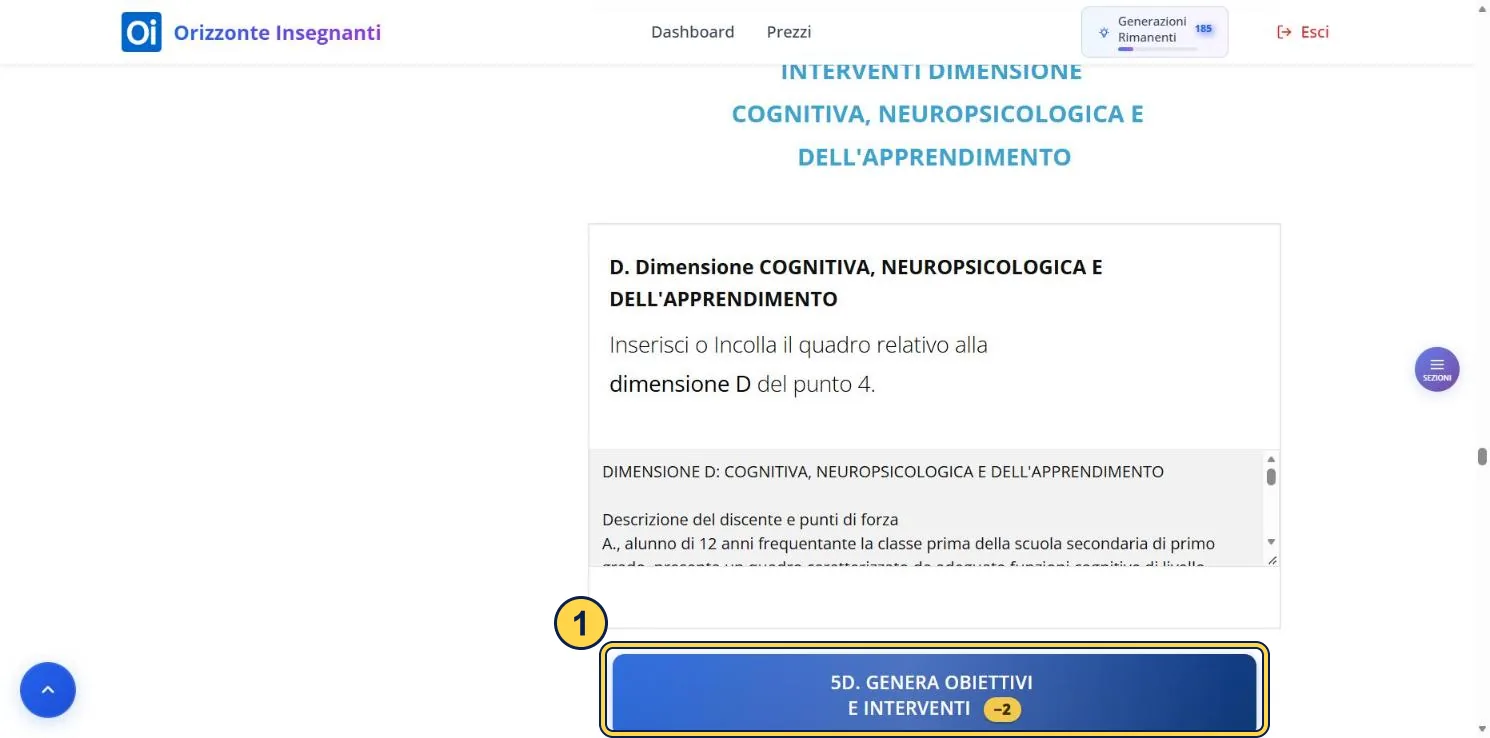
- 1: pulsante «5D. GENERA OBIETTIVI E INTERVENTI»
Schermata di PEI Assistant (Orizzonte Insegnanti), catturata il 14/10/2026. Prima del clic.
Descrizione della schermata
Sezione 5D con la casella della dimensione D compilata con il testo copiato dalla sezione 4 e il pulsante di generazione. Prima del clic. Si vede la casella della dimensione D, con il testo copiato dalla sezione 4, e sotto il pulsante di generazione.
Schermata di PEI Assistant (Orizzonte Insegnanti), catturata il 14/10/2026. Dopo il clic.
Descrizione della schermata
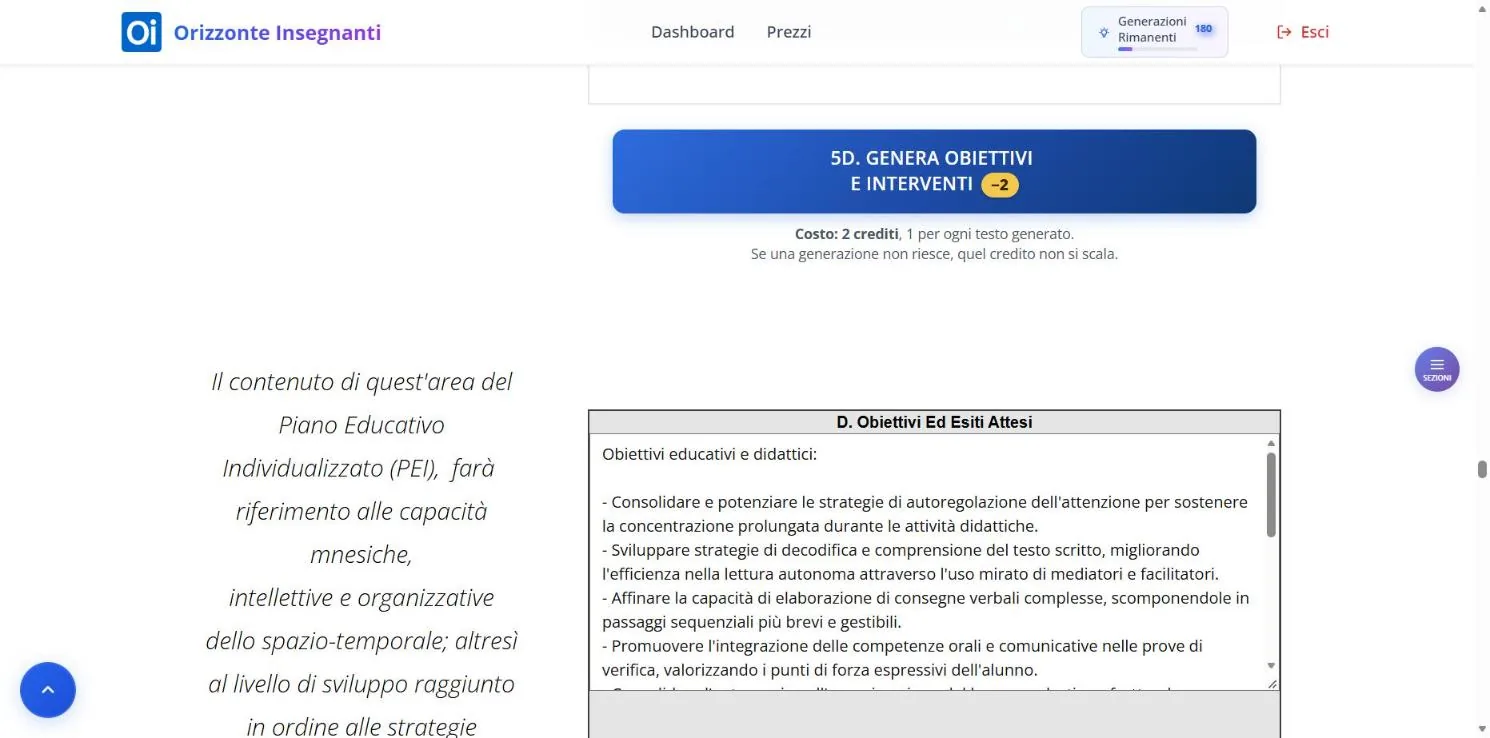
Sezione 5D dopo la generazione: il pulsante e il primo riquadro di risultato, con un elenco di obiettivi. Dopo il clic. Sotto il pulsante compare il primo riquadro, quello di obiettivi ed esiti attesi. Il secondo, con attività, strategie e strumenti, è più in basso e non è nell'immagine.
Cosa dovresti vedere
Dopo il clic il pulsante mostra «GENERAZIONE IN CORSO...». Quando il testo è pronto mostra «GENERAZIONE COMPLETATA!» per un paio di secondi, poi torna com'era. Il pulsante torna normale solo dopo il secondo testo.
Compaiono due riquadri in sequenza: «D. Obiettivi ed esiti attesi» e, più in basso, «D. Attività, Strategie e Strumenti». Il secondo testo parte dal primo: per questo non compaiono insieme.
Cosa significa il risultato
Il primo riquadro contiene gli obiettivi educativi e didattici e gli esiti attesi: che cosa ci si aspetta, in modo sintetico. Il sito cerca di costruirli a partire dai punti di forza che trovi nel testo incollato. Il secondo contiene, per ogni obiettivo, le attività, le strategie e gli strumenti: come arrivarci.
Per questa dimensione la pagina spiega che il contenuto riguarda: la memoria, le capacità intellettive e l'organizzazione nello spazio e nel tempo, le strategie per risolvere i compiti, gli stili cognitivi, l'integrazione di competenze, la lettura, la scrittura, il calcolo e la decodifica di testi o messaggi.
Rileggi i due testi con queste domande:
- gli obiettivi parlano davvero del tuo alunno o sono generici? Il sito vede solo il testo che hai incollato;
- ogni obiettivo ha le sue attività, strategie e strumenti?
- il secondo testo è coerente con il primo?
- i testi non sono tagliati a metà frase e non contengono simboli strani come asterischi o cancelletti;
- hai incollato la dimensione giusta? Il sito non controlla se mescoli le lettere.
Dove va dopo
Nessun passo successivo riprende questi testi. Copiali entrambi nel tuo PEI, al punto 5, nella parte dedicata alla dimensione D.
Passo 11: finita la sezione 5, passi al contesto.
Se non funziona
-
Se compare il messaggio
Sul pulsante compare «GENERAZIONE NON RIUSCITA»
Perché succede Almeno uno dei due testi non è stato generato. Il pulsante mostra la scritta per circa tre secondi e sotto compare anche il motivo: se il primo testo è stato generato, il messaggio lo dice.
Cosa fare
Controlla i due riquadri: se il primo è cambiato e il secondo no, genera di nuovo la sezione.
-
Se compare il messaggio
Il secondo riquadro è vuoto o mostra un testo vecchio
Perché succede Se il primo testo non riesce, il secondo non parte. Se è il secondo a non riuscire, il primo riquadro mostra gli obiettivi nuovi e il secondo può restare vuoto o mostrare il testo di una generazione precedente.
Cosa fare
Genera di nuovo la sezione e controlla entrambi i riquadri prima di copiare.
-
Se compare il messaggio
Il testo non ha punti di forza su cui lavorare
Perché succede Il testo che hai incollato non contiene punti di forza: il sito non ha da dove partire.
Cosa fare
Torna al passo 6 e controlla il riquadro della dimensione.
Passo 11 di 14: Genera le osservazioni sul contesto
Dove sei Sezione 6, «6. OSSERVAZIONI SUL CONTESTO: BARRIERE E FACILITATORI»
La sezione 6 descrive il contesto in cui l'alunno apprende. Dice che cosa lo ostacola (le barriere) e che cosa lo aiuta (i facilitatori, per esempio la famiglia, la scuola e gli strumenti).
- Nella casella «Profilo di Funzionamento o Diagnosi Funzionale» scrivi o incolla il profilo o la diagnosi. Va inserito di nuovo.
- Nella casella «Osservazione Sitematica del discente in classe» (sul sito il titolo è scritto così, con una «s» sola) scrivi quanto emerge dall'osservazione, in modo discorsivo. Descrivi barriere e facilitatori del contesto fisico, strutturale, organizzativo e relazionale.
- Nella casella «Età, classe e grado d'istruzione» scrivi in modo discorsivo età, classe e grado.
- Al posto di nome e cognome bastano le iniziali.
- Premi «6. GENERA OSSERVAZIONI SUL CONTESTO» una sola volta (l'etichetta va a capo dopo «OSSERVAZIONI»). Aspetta.
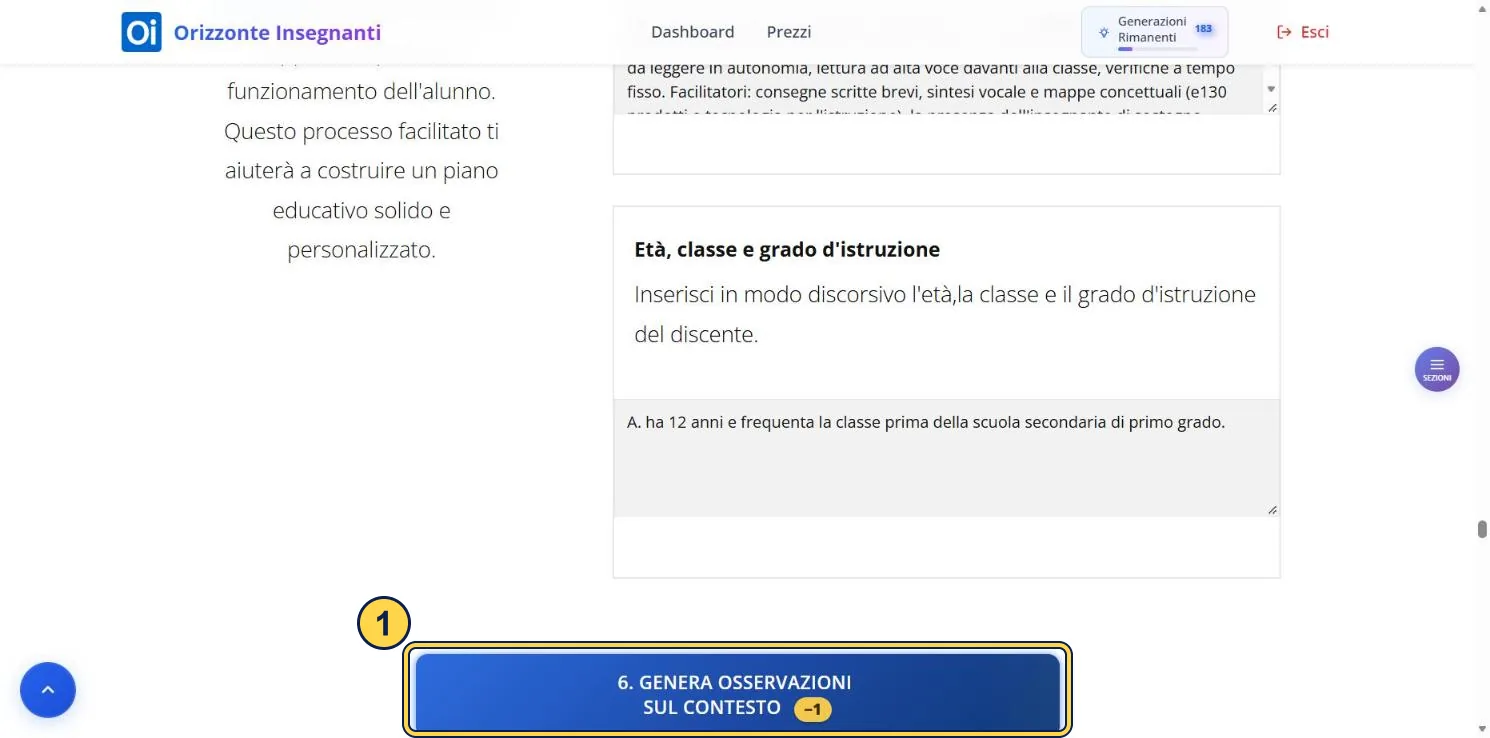
- 1: pulsante «6. GENERA OSSERVAZIONI SUL CONTESTO»
Schermata di PEI Assistant (Orizzonte Insegnanti), catturata il 14/10/2026. Prima del clic.
Descrizione della schermata
Sezione 6 con la casella di età, classe e grado compilata e il pulsante per generare le osservazioni sul contesto. Prima del clic. Si vede l'ultima delle tre caselle, quella con età, classe e grado, e il pulsante di generazione. In alto si vede la fine della casella dell'osservazione; la prima casella è fuori dall'immagine.
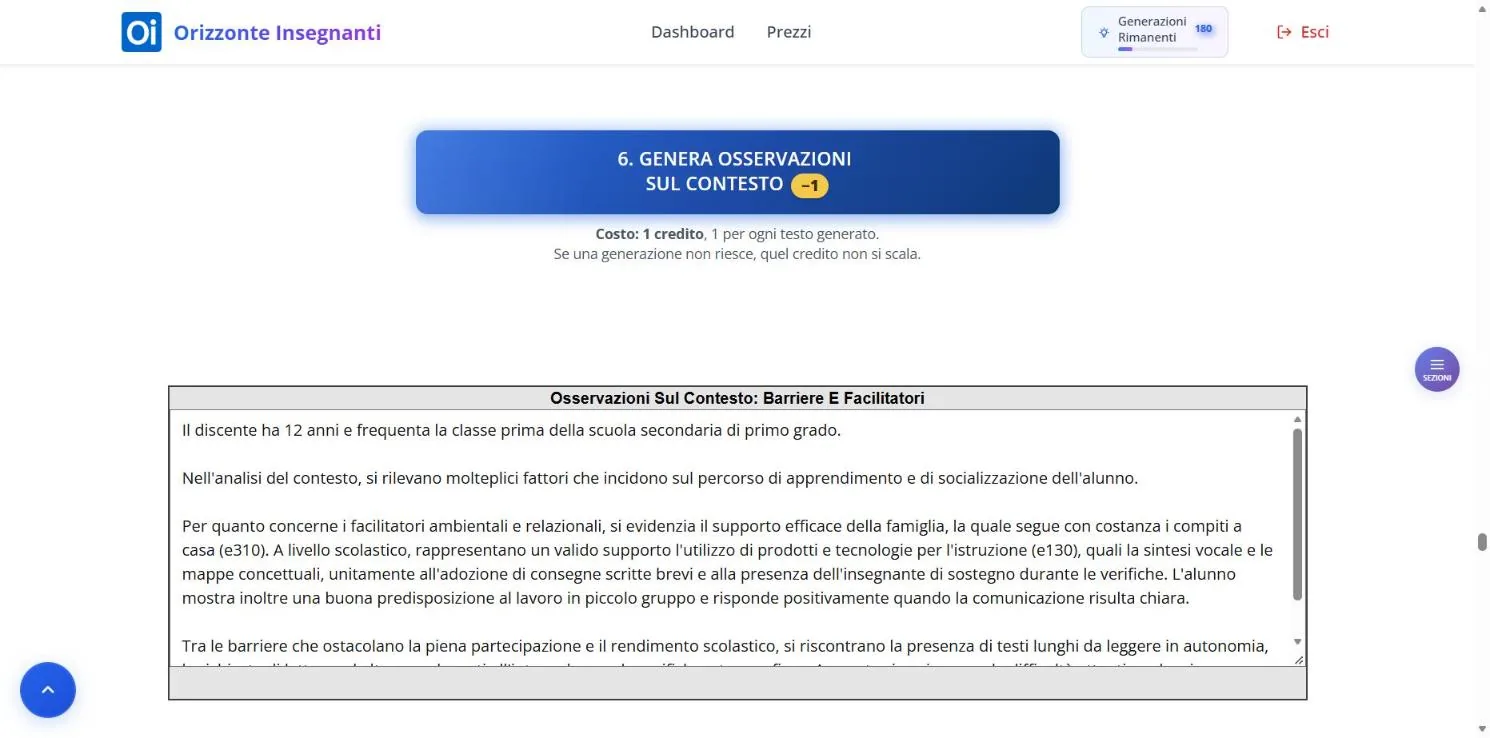
Schermata di PEI Assistant (Orizzonte Insegnanti), catturata il 14/10/2026. Dopo il clic.
Descrizione della schermata
Sezione 6 dopo la generazione: il pulsante e il riquadro con il testo sulle barriere e sui facilitatori del contesto. Dopo il clic. Sotto il pulsante compare il riquadro del testo generato.
Cosa dovresti vedere
Dopo il clic il pulsante mostra «GENERAZIONE IN CORSO...». Quando il testo è pronto mostra «GENERAZIONE COMPLETATA!» per un paio di secondi, poi torna com'era.
Il testo compare nel riquadro «Osservazioni sul contesto: barriere e facilitatori».
Cosa significa il risultato
È un testo discorsivo, al presente, che parte da età e classe e poi descrive i facilitatori (per esempio la famiglia e gli strumenti) e le barriere. Se nel tuo testo ci sono codici ICF, il testo generato può riprenderli: controlla che siano solo quelli che hai scritto.
Rileggilo con queste domande:
- età, classe e scuola nella prima frase sono giuste?
- barriere e facilitatori sono quelli che hai osservato tu? Il sito non ha altre fonti oltre alle tre caselle;
- il testo non è una richiesta di maggiori dettagli e non è tagliato;
- al posto di nome e cognome ci sono le iniziali.
Dove va dopo
Questo testo serve a due passi: il 12 (interventi sul contesto) e il 13 (modalità di sostegno). Incollalo intero: età e tipo di scuola arrivano a quei passi solo da qui. Va anche nella parte del tuo PEI dedicata al quadro 6.
Attenzione: gli errori si propagano. Se qui c'è un errore, lo ritroverai nei passi 12 e 13. Correggi prima di incollare.
Se non funziona
-
Se compare il messaggio
Il riquadro resta vuoto e sotto il pulsante compare un messaggio
Perché succede La generazione non è riuscita.
Cosa fare
Leggi il messaggio e riprova.
-
Se compare il messaggio
Il testo chiede più informazioni invece di descrivere il contesto
Perché succede Nelle caselle manca materiale su barriere e facilitatori.
Cosa fare
Aggiungi informazioni nelle caselle e genera di nuovo. Non incollare quella richiesta nel passo 12.
Passo 12 di 14: Genera gli interventi sul contesto
Dove sei Sezione 7, «7. INTERVENTI SUL CONTESTO PER REALIZZARE UN AMBIENTE DI APPRENDIMENTO INCLUSIVO»
La sezione 7 scrive che cosa possono fare la scuola e il team docente per rendere il contesto più accessibile. Parte dal testo del passo 11.
- Nella sezione 6 (passo 11) seleziona tutto il testo del riquadro «Osservazioni sul contesto: barriere e facilitatori» e copialo.
- Nella casella della sezione 7 incolla il testo. Sul sito la casella si chiama «Osservazioni sul contesto: Facilitatori e Barriere»: è lo stesso testo, con le due parole in ordine invertito.
- Non scrivere un caso nuovo.
- Premi «7. GENERA INTERVENTI SUL CONTESTO» una sola volta (l'etichetta va a capo dopo «INTERVENTI»). Aspetta.
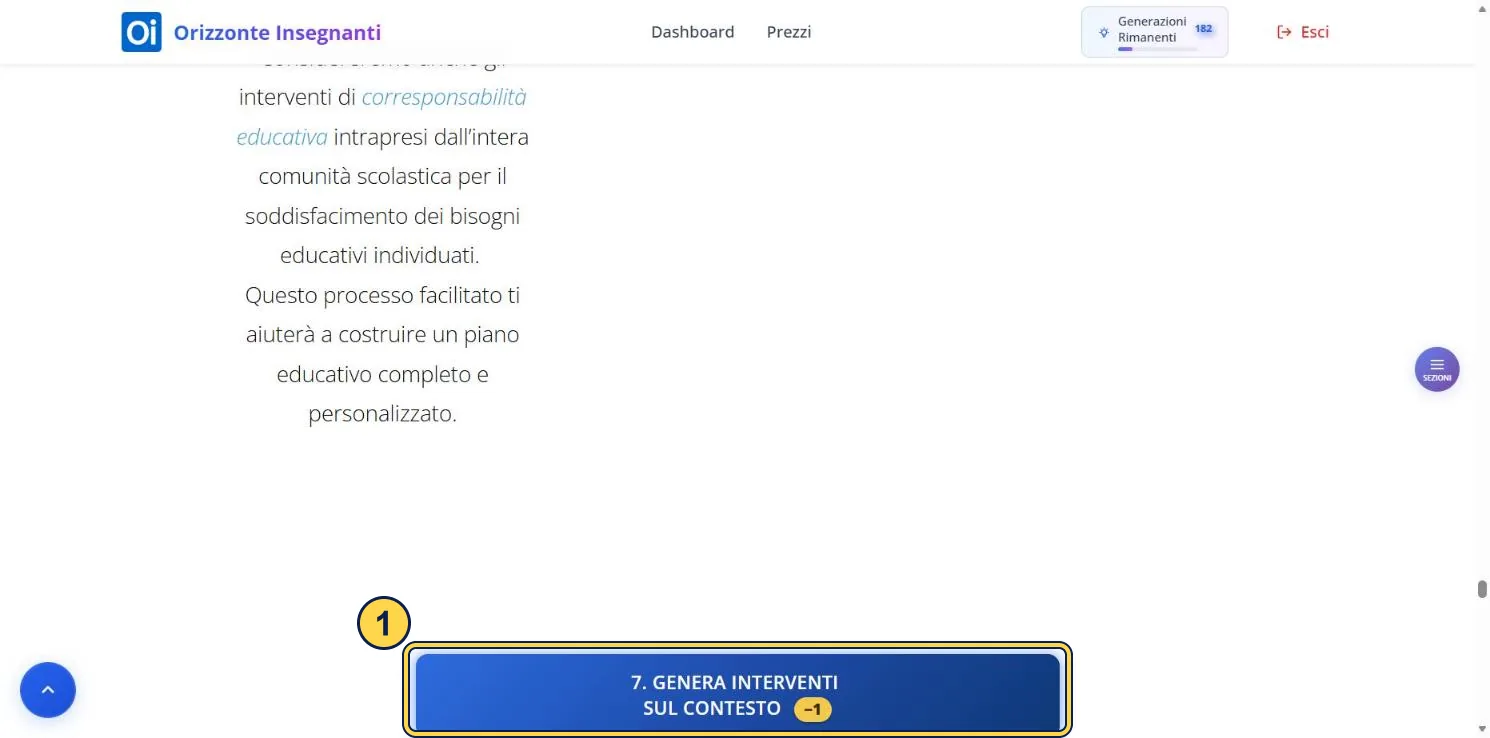
- 1: pulsante «7. GENERA INTERVENTI SUL CONTESTO»
Schermata di PEI Assistant (Orizzonte Insegnanti), catturata il 14/10/2026. Prima del clic.
Descrizione della schermata
La parte finale della sezione 7: il testo di presentazione a sinistra e, in basso, il pulsante di generazione. La casella non si vede. Prima del clic. Si vedono il testo di presentazione della sezione e, in basso, il pulsante di generazione. La casella con il testo incollato non è nell'immagine.
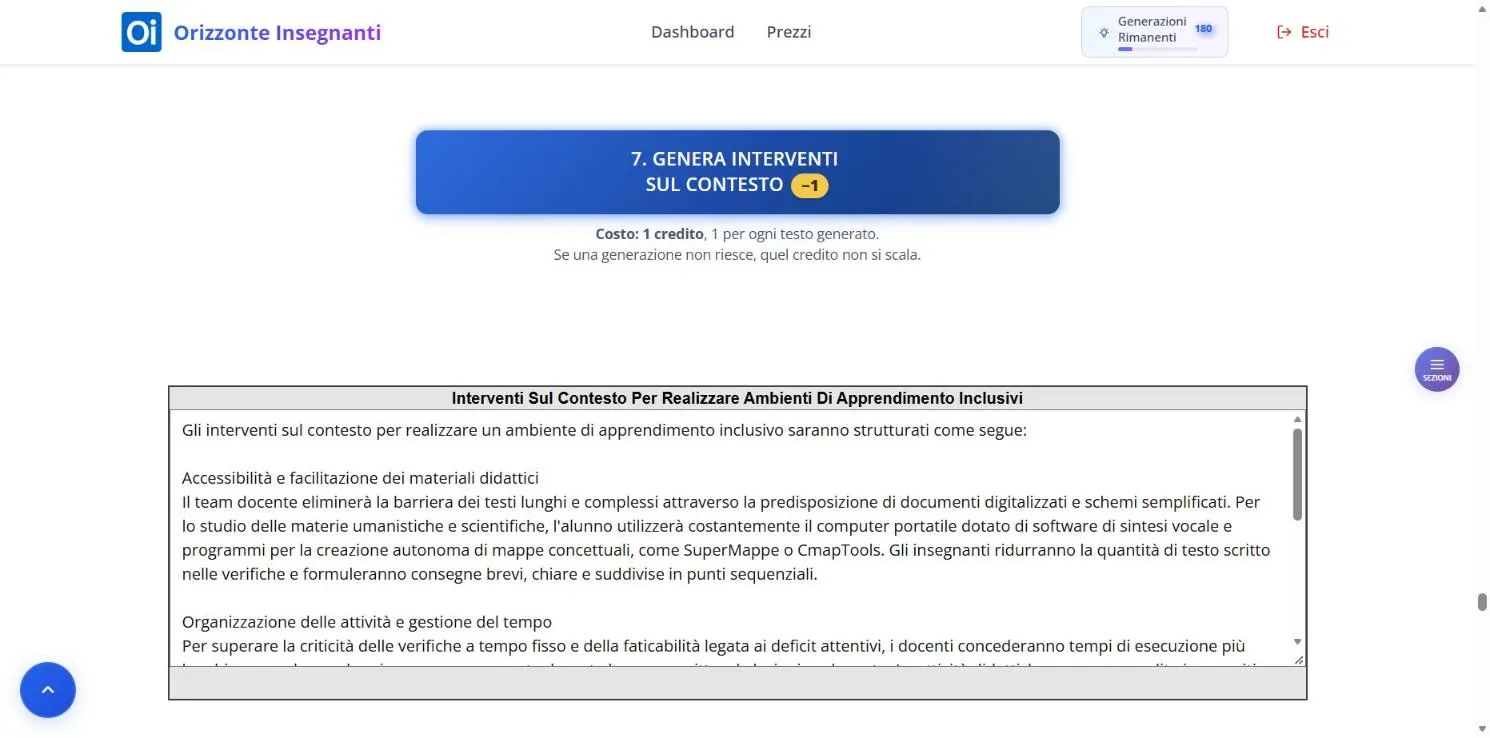
Schermata di PEI Assistant (Orizzonte Insegnanti), catturata il 14/10/2026. Dopo il clic.
Descrizione della schermata
Sezione 7 dopo la generazione: il pulsante e il riquadro con il testo generato sugli interventi sul contesto. Dopo il clic. Sotto il pulsante compare il riquadro del testo generato.
Cosa dovresti vedere
Dopo il clic il pulsante mostra «GENERAZIONE IN CORSO...». Quando il testo è pronto mostra «GENERAZIONE COMPLETATA!» per un paio di secondi, poi torna com'era.
Il testo compare nel riquadro «Interventi sul contesto per realizzare ambienti di apprendimento inclusivi».
Cosa significa il risultato
È un testo al futuro semplice: dice come la scuola e il team docente intervengono sul contesto, adattando le proposte a età e tipo di scuola, e fa esempi di strumenti didattici. Può avere un titoletto per ogni ambito.
Rileggilo con queste domande:
- gli interventi sono fattibili nella tua scuola? I programmi e gli strumenti citati come esempio vanno verificati uno per uno;
- sono coerenti con le barriere e i facilitatori del passo 11?
- tempo verbale e tono sono quelli che vuoi? Non è una richiesta di maggiori dettagli?
- età e scuola sono giuste? Il sito le legge solo dal testo del passo 11.
Dove va dopo
Il testo va nella parte del tuo PEI dedicata al quadro 7. Lo userai ancora nel passo 13, insieme alle osservazioni del passo 11.
Se non funziona
-
Se compare il messaggio
Il riquadro resta vuoto e sotto il pulsante compare un messaggio
Perché succede La generazione non è riuscita.
Cosa fare
Leggi il messaggio e riprova.
-
Se compare il messaggio
Il testo chiede più informazioni invece di descrivere gli interventi
Perché succede Il testo di partenza, quello del passo 11, è troppo scarno.
Cosa fare
Torna al passo 11, completa il testo di partenza e genera di nuovo.
Passo 13 di 14: Genera la modalità di sostegno didattico
Dove sei Sezione 8, «8. INTERVENTI SUL PERCORSO CURRICULARE», punto 8.1. Il sito ti aiuta solo con l'8.1
È l'ultima generazione del percorso. La sezione 8.1 scrive le finalità dell'intervento e la modalità di sostegno didattico, a partire dai testi dei passi 11 e 12.
- Nella prima casella, «Osservazioni sul contesto: Facilitatori e Barriere», incolla il testo del passo 11.
- Nella seconda casella, «Interventi sul contesto per realizzare un ambiente di apprendimento inclusivo», incolla il testo del passo 12.
- Non scrivere casi nuovi.
- Premi «8.1 MODALITA' DI SOSTEGNO DIDATTICO» una sola volta (l'etichetta va a capo dopo «DI»). Aspetta.
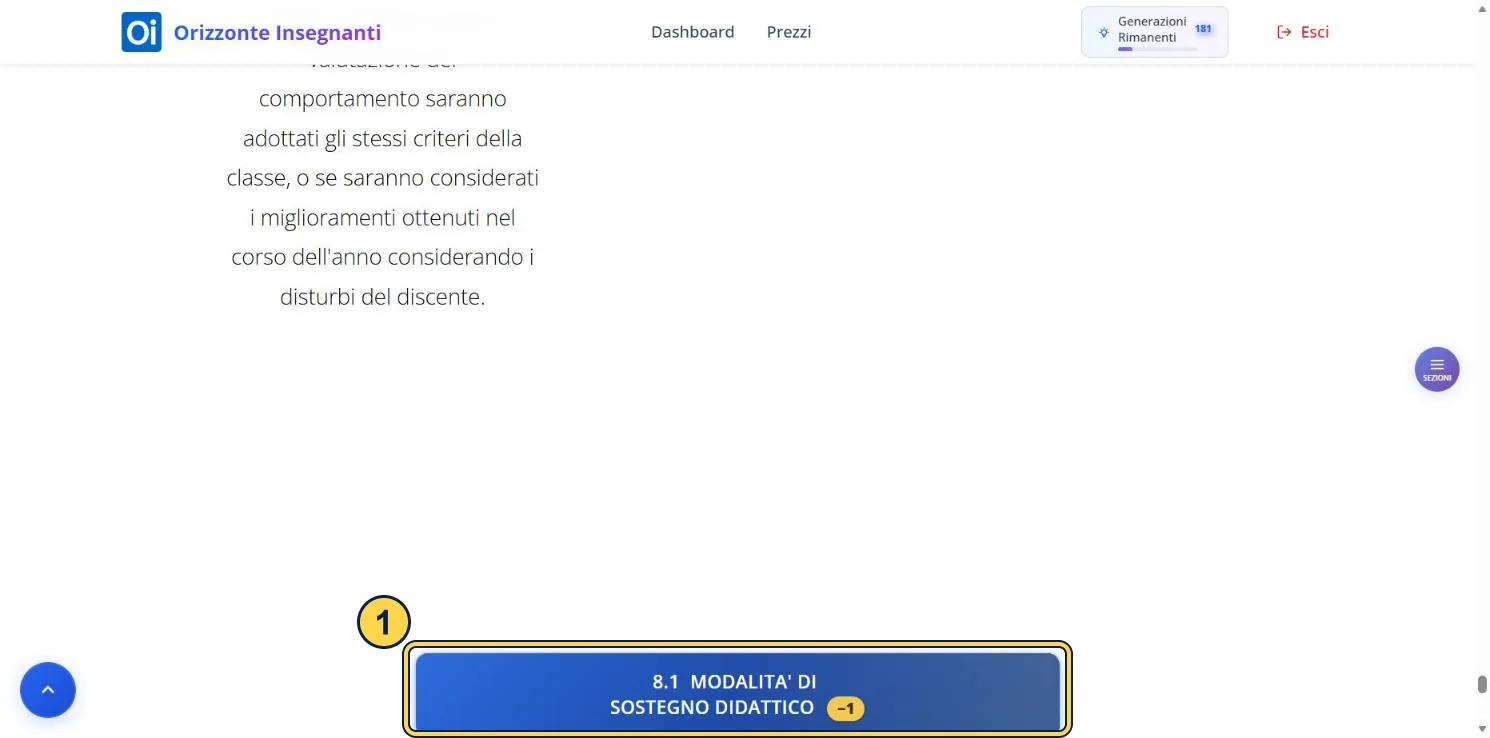
- 1: pulsante «8.1 MODALITA' DI SOSTEGNO DIDATTICO»
Schermata di PEI Assistant (Orizzonte Insegnanti), catturata il 14/10/2026. Prima del clic.
Descrizione della schermata
La parte finale della sezione 8: il testo di presentazione a sinistra e, in basso, il pulsante di generazione. Le caselle non si vedono. Prima del clic. Si vedono il testo di presentazione della sezione e, in basso, il pulsante di generazione. Le due caselle con i testi incollati non sono nell'immagine.
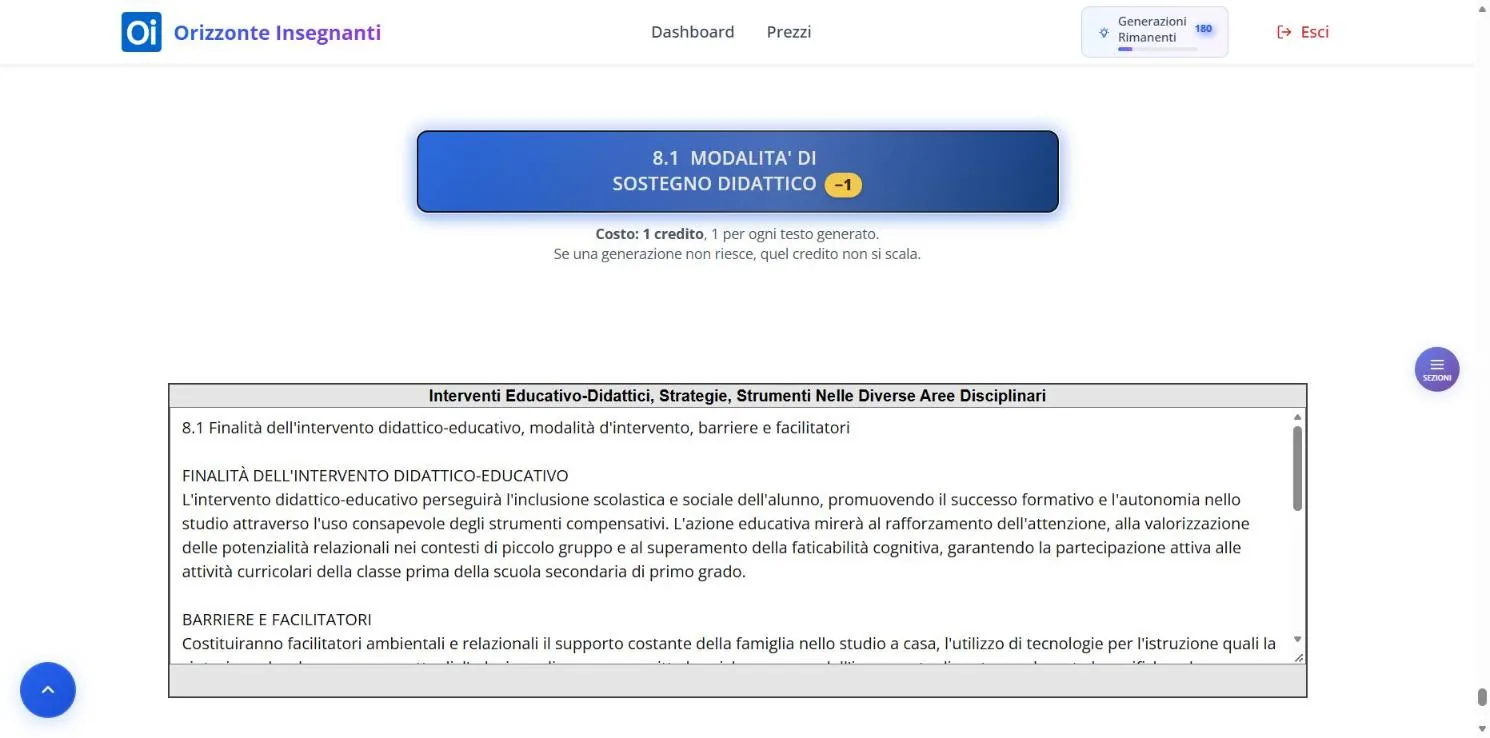
Schermata di PEI Assistant (Orizzonte Insegnanti), catturata il 14/10/2026. Dopo il clic.
Descrizione della schermata
Sezione 8.1 dopo la generazione: il pulsante e il riquadro con il testo generato, che comincia con le finalità dell'intervento e prosegue con barriere e facilitatori. Dopo il clic. Sotto il pulsante compare il riquadro del testo generato, che si apre con le finalità dell'intervento.
Cosa dovresti vedere
Dopo il clic il pulsante mostra «GENERAZIONE IN CORSO...». Quando il testo è pronto mostra «GENERAZIONE COMPLETATA!» per un paio di secondi, poi torna com'era.
Il testo compare nel riquadro «Interventi educativo-didattici, strategie, strumenti nelle diverse aree disciplinari».
Cosa significa il risultato
Di solito il testo si apre con una riga che comincia con «8.1» e parla di finalità dell'intervento didattico-educativo, modalità d'intervento, barriere e facilitatori. Poi vengono le finalità dell'intervento e le barriere e i facilitatori. È scritto al futuro semplice. L'ordine delle parti può cambiare: leggi tutto il testo e controlla che ci sia anche la modalità d'intervento.
Il titolo del riquadro parla di «aree disciplinari», ma il sito non chiede di trattare le discipline una per una. Se il testo le copre, verificalo tu; se non le copre, completa a mano.
Controlla che:
- finalità e modalità siano coerenti con ciò che hai incollato e con la tua progettazione;
- barriere e facilitatori siano quelli dei passi 11 e 12, senza voci nuove;
- non sia una richiesta di maggiori dettagli e non sia tagliato.
Dove va dopo
Nessun passo successivo riprende questo testo. Copialo nella parte del tuo PEI dedicata al punto 8.1.
Gli altri sotto-punti dell'8 restano a te: 8.2 modalità di verifica (con il consiglio di classe), 8.3 progettazione disciplinare, 8.4 PCTO (Percorsi per le Competenze Trasversali e per l'Orientamento, nelle scuole secondarie di secondo grado), 8.5 criteri di valutazione del comportamento. La pagina non genera i punti da 8.2 a 8.5.
Con questo passo il percorso di generazione è completo.
Se non funziona
-
Se compare il messaggio
Il riquadro resta vuoto e sotto il pulsante compare un messaggio
Perché succede La generazione non è riuscita.
Cosa fare
Leggi il messaggio e riprova.
-
Se compare il messaggio
Il testo chiede più informazioni invece di descrivere la modalità di sostegno
Perché succede Le due caselle contengono troppo poco materiale.
Cosa fare
Completa le due caselle e genera di nuovo.
Passo 14 di 14: Copia i testi nel tuo documento
Dove sei Pagina del PEI, con i testi generati
Questo è il passo che non devi saltare. Il sito non conserva né ciò che scrivi né il PEI generato: i testi restano solo finché la pagina è aperta.
- Per ogni riquadro di risultato, seleziona con il mouse tutto il testo, dalla prima all'ultima riga, e copialo (Ctrl+C; su Mac Cmd+C). Non c'è un pulsante «Copia»: i riquadri sono di sola lettura e si copia a mano.
- Incolla il testo nel tuo documento, nella parte del PEI che gli corrisponde (la tabella è nella sezione «Dopo la generazione»).
- Solo quando hai copiato tutto, chiudi o aggiorna la pagina.
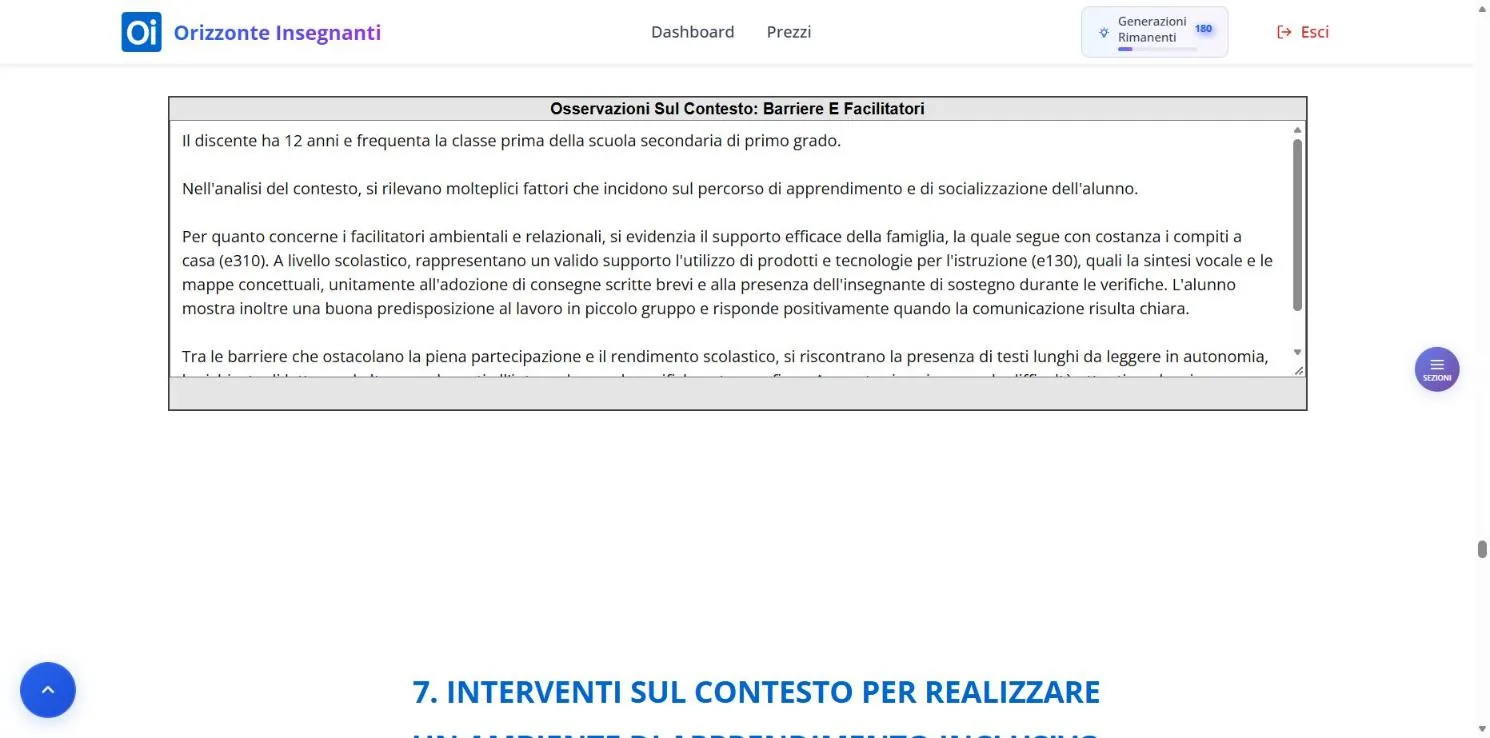
Schermata di PEI Assistant (Orizzonte Insegnanti), catturata il 14/10/2026.
Descrizione della schermata
Il riquadro «Osservazioni Sul Contesto: Barriere E Facilitatori» della sezione 6 con l'inizio del testo generato, sopra l'inizio della sezione 7. Il riquadro «Osservazioni Sul Contesto: Barriere E Facilitatori» della sezione 6, con il testo generato che si può selezionare e copiare, sopra l'inizio della sezione 7.
Cosa dovresti vedere
I testi generati restano sulla pagina finché non la chiudi o la aggiorni. I riquadri sono di sola lettura: puoi selezionare il testo, ma non modificarlo.
Cosa significa il risultato
Qui il risultato non lo genera il sito: è il tuo documento. Ogni testo copiato diventa la bozza di una parte del tuo PEI, da rileggere e adattare.
Dove va dopo
Vai alla sezione «Dopo la generazione».
Se non funziona
-
Se compare il messaggio
I testi sono spariti
Perché succede Hai chiuso o aggiornato la pagina prima di copiare.
Cosa fare
Per rifarli serve una nuova generazione. La prossima volta copia ogni testo nel tuo documento appena lo hai riletto.
Dopo l'ultimo passo
Quando hai tutti i testi, comincia il lavoro tuo: rileggere, adattare e mettere insieme il PEI.
Rileggi. Ogni testo è una bozza: controlla che i fatti (diagnosi, famiglia, scuola) siano quelli che hai scritto, che il testo sia completo e senza simboli strani, che ci siano le iniziali al posto di nome e cognome e che i testi siano coerenti tra loro.
Adatta. I testi al futuro (per esempio sarà organizzato) sono impegni: cancella o riscrivi ciò che la tua scuola non può fare, come ore, spazi, personale e tempi. Gli esempi di attività, di strumenti e di programmi sono suggerimenti da verificare uno per uno. Le parti del punto 8 diverse dall'8.1 le compili tu, in parte con il consiglio di classe.
Dove copiare ogni testo
| Passo | Riquadro del sito | Dove va nel tuo PEI |
|---|---|---|
| 2 | Quadro Informativo | Nel quadro informativo. |
| 3 | Elementi desunti dal Profilo di Funzionamento | Nel punto 2. |
| 4 | Sintesi e Obiettivi | Nel punto 3 (Raccordo col Progetto Individuale). |
| 5 | Progetto | Nella stessa parte (punto 3), come aiuto per raggiungere gli obiettivi. |
| 6 | Le quattro dimensioni | Nel punto 4. |
| Da 7 a 10 | Obiettivi ed esiti attesi, Attività, Strategie e Strumenti | Nel punto 5, nella parte della dimensione corrispondente. |
| 11 | Osservazioni sul contesto | Nel quadro 6. |
| 12 | Interventi sul contesto | Nel quadro 7. |
| 13 | Interventi educativo-didattici | Nel punto 8.1. |
Problemi frequenti
Compare «È già in corso un'altra generazione»: cosa faccio?
Il sito non ignora il clic: sotto il pulsante cliccato compare per cinque secondi circa «È già in corso un'altra generazione: attendi che finisca, poi riprova.». Cosa fare: aspetta che la generazione in corso finisca, poi riprova.
«GENERAZIONE IN CORSO...» dura molto: è normale?
Di solito bastano pochi secondi, ma può richiedere più tempo. Cosa fare: non premere altro e non aggiornare la pagina, o perdi i testi già generati.
Sul pulsante compare «GENERAZIONE NON RIUSCITA»: cosa significa?
Compare per circa tre secondi in tutte le sezioni che generano. Nelle sezioni che generano più testi (3, 4, 5A–5D) almeno uno dei testi può non essere stato generato. Cosa fare: leggi il messaggio sotto il pulsante; controlla i riquadri: se il primo è cambiato e il secondo no, genera di nuovo la sezione. Se il primo testo non riesce, il secondo non parte.
Sotto il pulsante compare un messaggio di errore: cosa faccio?
Dopo un errore compare sotto il pulsante un messaggio, per esempio «Generazione non riuscita: controlla la connessione e riprova.». Il messaggio resta finché non clicchi di nuovo il pulsante. Cosa fare: leggi il messaggio e riprova tra poco.
Dopo un errore il riquadro non cambia: perché?
Se il testo non arriva, il sito lo tratta come un errore: il pulsante dice «GENERAZIONE NON RIUSCITA» e non «GENERAZIONE COMPLETATA!». Il riquadro resta com'era: se era vuoto resta vuoto, se aveva il testo di una generazione precedente lo conserva. Cosa fare: leggi il messaggio, poi riprova.
Il testo chiede più informazioni invece di rispondere: cosa faccio?
A volte, quando le informazioni nelle caselle non bastano, il testo generato chiede ulteriori informazioni, al posto del testo o in coda al testo. Può succedere, per esempio, nella sezione 4 quando autonomia e orientamento non sono descritti. Cosa fare: controlla anche le ultime righe del riquadro prima di copiare, aggiungi i dettagli mancanti nelle caselle e genera di nuovo. Non incollare quella richiesta in un passo successivo.
Il testo ha simboli strani, come asterischi?
A volte nei testi restano segni come asterischi. Cosa fare: controlla sempre la fine di ogni testo, perché un testo molto lungo può arrivare incompleto, e togli i simboli nel tuo documento.
I testi sono spariti: posso recuperarli?
Se hai chiuso o aggiornato la pagina, no: il sito non conserva né i testi scritti né quelli generati. Cosa fare: per rifarli serve una nuova generazione. La prossima volta copia ogni testo nel tuo documento appena lo hai riletto.
Un testo non mi convince: cosa posso fare?
- Correggilo nel tuo documento: è il modo più veloce.
- Se manca materiale, aggiungi dettagli nelle caselle e genera di nuovo la stessa sezione.
- Se rigeneri una sezione da cui altre dipendono, ripeti anche i passi che la usano: dopo la sezione 3, il 3.1 (passo 5); dopo la 4, le sezioni 5A-5D (passi da 7 a 10); dopo la 6, la 7 e l'8.1 (passi 12 e 13); dopo la 7, l'8.1 (passo 13).
- Puoi anche scrivere nelle caselle un'istruzione, per esempio fai il testo più corto. In una prova ha funzionato: controlla sempre il risultato.
- Per il progetto strutturato puoi premere di nuovo il pulsante: ripartirà dagli stessi riquadri Sintesi e Obiettivi.
Che cosa vogliono dire le parole del sito e di questa guida?
- Barriere e facilitatori: le barriere sono ciò che ostacola l'apprendimento; i facilitatori sono ciò che lo aiuta, per esempio la famiglia, la scuola e gli strumenti. Il sito li descrive nella sezione 6.
- Codici ICF: ICF sta per Classificazione Internazionale del Funzionamento, della Disabilità e della Salute (Organizzazione Mondiale della Sanità). I codici compaiono nei testi generati se li hai scritti tu.
- Diagnosi Funzionale: il documento che puoi inserire al posto del Profilo di Funzionamento nelle sezioni 1, 2, 4 e 6.
- Dimensioni A, B, C, D: le quattro aree in cui la sezione 4 descrive l'alunno. A: relazione, interazione e socializzazione. B: comunicazione e linguaggio. C: autonomia e orientamento. D: cognitiva, neuropsicologica e dell'apprendimento.
- Discente: la parola che il sito usa per indicare l'alunno o l'alunna.
- Esiti attesi: ciò che ci si aspetta di ottenere raggiungendo gli obiettivi. Le attività, le strategie e gli strumenti dicono invece come arrivarci.
- Generazione: il testo che il sito scrive quando premi un pulsante di generazione. Con un solo clic può produrre un testo o più testi, uno dopo l'altro.
- Osservazione sistematica: ciò che emerge dall'osservazione dell'alunno a scuola. Il sito mette a disposizione delle griglie di osservazione e consiglia di confrontarti con il consiglio di classe.
- PCTO: Percorsi per le Competenze Trasversali e per l'Orientamento, il punto 8.4 del PEI, che riguarda le scuole secondarie di secondo grado.
- PEI: Piano Educativo Individualizzato.
- Profilo di Funzionamento: il documento che descrive il funzionamento dell'alunno. Il sito ti chiede di inserirlo, o la diagnosi funzionale, nelle sezioni 1, 2, 4 e 6.
- Progetto Individuale: non c'è sempre. Se c'è, la sezione 3 lo collega al caso e il sito ti aiuta a elaborarlo.
- Progetto strutturato: il testo della sezione 3.1, un documento in forma di progetto costruito da Sintesi e Obiettivi.
- Punti di forza: gli aspetti positivi dell'alunno che la sezione 4 mette in luce. La sezione 5 costruisce su di essi gli obiettivi.
- Quadro Informativo: il nome della sezione 1 e del suo risultato, una descrizione della situazione dell'alunno.
Come è stata realizzata questa guida
- Abbiamo eseguito la procedura il con un account di prova.
- Le 26 schermate sono reali.
- I testi sono stati rivisti da Francesco Silvaggio il .
Versioni della guida
- Versione 2 (quella che stai leggendo), pubblicata il : Nuova copertina nei colori del sito; avvisi «Attenzione» con un titolo, chiusi e da aprire al clic.
Fonti
- PEI Assistant su Orizzonte Insegnanti fonte ufficiale consultata il
Hai trovato una schermata diversa?
Le piattaforme cambiano spesso aspetto. Se quello che vedi non corrisponde alla guida, scrivici indicando il passo: controlliamo e aggiorniamo la guida.