
PEI e inclusione
Praequa AI: dal profilo ai materiali
Un percorso completo con uno studente inventato: dal documento di esempio al profilo, alla verifica, alle risorse di studio e alle immagini, fino ai file da scaricare.
- Piattaforma
- Praequa AI (Orizzonte Insegnanti)
- Dispositivo
- Da computer
- Passi
- 24
- Verificata il
A cura di Francesco Silvaggio · Revisione di Codex — revisione tecnica e delle schermate il
Guida della redazione su un servizio di Orizzonte Insegnanti: in caso di dubbio fa fede la nota ufficiale.
Indice della guida
Prima di iniziare
Cosa ti serve
- Un account abilitato a Praequa AI e il saldo indicato prima delle elaborazioni.
- Il PDF didattico di esempio e il testo sul ciclo dell’acqua allegati alla guida.
- Tempo per rileggere e correggere ogni risultato prima di usarlo con uno studente.
Privacy
Luca è uno studente inventato. Le schermate sono state catturate in ambiente dimostrativo con dati sintetici e risultati AI reali. Il documento allegato non è un PEI o PDP ufficiale.
Passo 1 di 24: Preparare il caso di esempio
Dove sei Prima di aprire Praequa AI
Attenzione: Usa il caso inventato solo per esercitarti
Il caso è interamente inventato. Non copiare diagnosi o misure per uno studente reale senza riscontro nella documentazione e nel lavoro educativo.
Guarda la video guida con voce e capitoli.
Scarica e leggi il documento «Profilo didattico di esempio — Luca». Luca è un nome inventato: ha 11 anni e frequenta la prima classe della secondaria di primo grado. La descrizione presenta punti di forza, difficoltà osservabili, strategie e obiettivi sul ciclo dell’acqua. Tieni pronto anche il testo della lezione fornito con la guida.
Il documento serve a provare il caricamento: non è un PEI, un PDP ufficiale o una diagnosi. Nell’esempio scegliamo il percorso PDP per mostrare i comandi della piattaforma.
Le schermate documentano un esempio eseguito in ambiente dimostrativo con l’interfaccia della versione pubblicata. I dati sono inventati e i risultati AI provengono da una generazione reale.
Scarica il profilo didattico di esempio in PDF · Apri il testo della lezione sul ciclo dell’acqua.
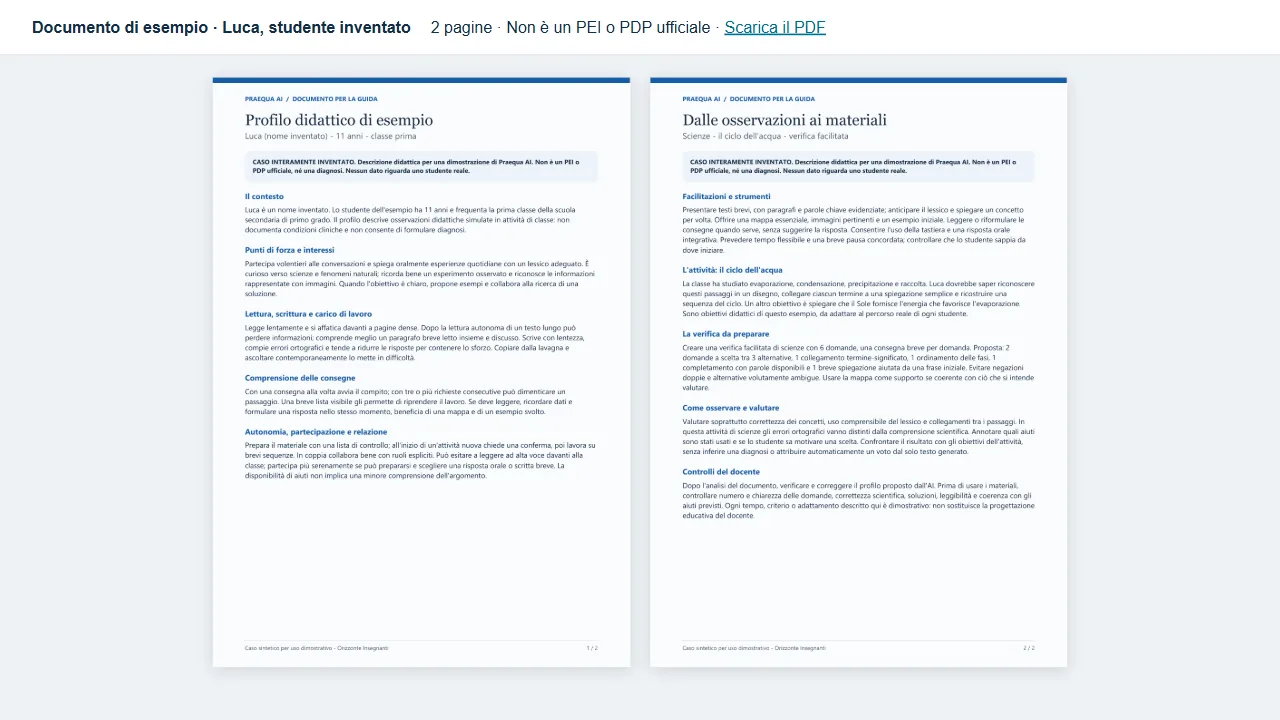
Anteprima browser del PDF allegato, 24 ottobre 2026. Pagina dedicata esterna a Praequa AI.
Descrizione della schermata
Anteprima browser delle due pagine del PDF didattico di esempio; pagina dedicata, esterna all’interfaccia di Praequa AI. È il PDF effettivamente usato nella dimostrazione. Nessun dato di uno studente reale è presente.
Cosa dovresti vedere
Hai un PDF di esempio e un testo didattico da riutilizzare lungo tutto il percorso.
Se incontri difficoltà
Se non puoi caricare un file, usa l’alternativa «Scrivi una sintesi» illustrata più avanti.
Passo 2 di 24: Aprire Praequa AI
Dove sei Home dell’applicazione, dopo l’accesso
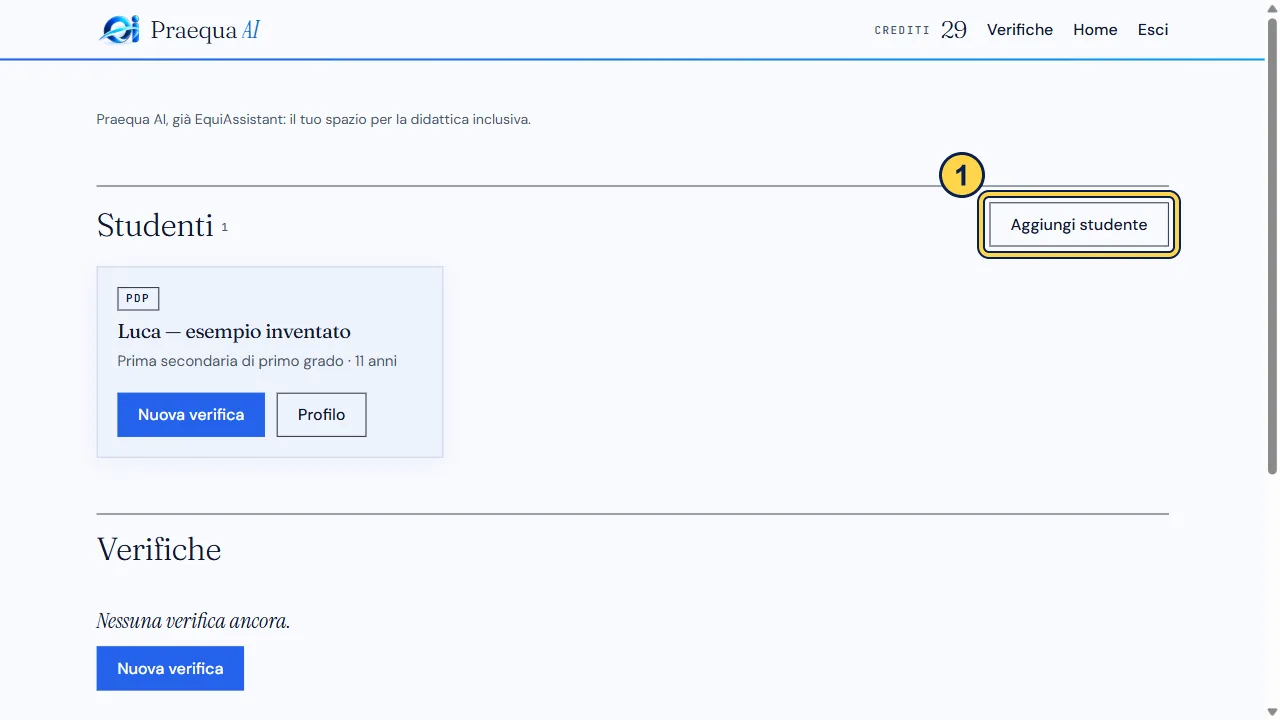
Apri Praequa AI dal menu degli strumenti o dalla dashboard. Nella pagina iniziale trovi l’elenco degli studenti e delle verifiche. Premi Aggiungi studente. Se il profilo è già presente, aprilo senza crearne una seconda copia.

- 1: Elemento da individuare per questo passaggio.
Praequa AI, 24 ottobre 2026. Esempio didattico con uno studente inventato.
Mostra la schermata interaIngrandisci la schermata
Descrizione della schermata
Home con il pulsante Aggiungi studente. La schermata proviene dall’applicazione reale in ambiente dimostrativo. Il riquadro numerato indica l’elemento del passaggio.
Cosa dovresti vedere
Si apre «Nuovo studente», passo 1 di 2.
Se incontri difficoltà
Se compare la pagina di accesso, entra con il tuo account e poi riapri Praequa AI. Non condividere credenziali nelle schermate.
Passo 3 di 24: Inserire i dati essenziali
Dove sei Nuovo studente, passo 1 di 2
Attenzione: PDP e diagnosi sono cose diverse
Scegliere PDP nell’esempio non equivale a formulare una diagnosi o a stabilire che uno studente reale necessiti di quel documento.
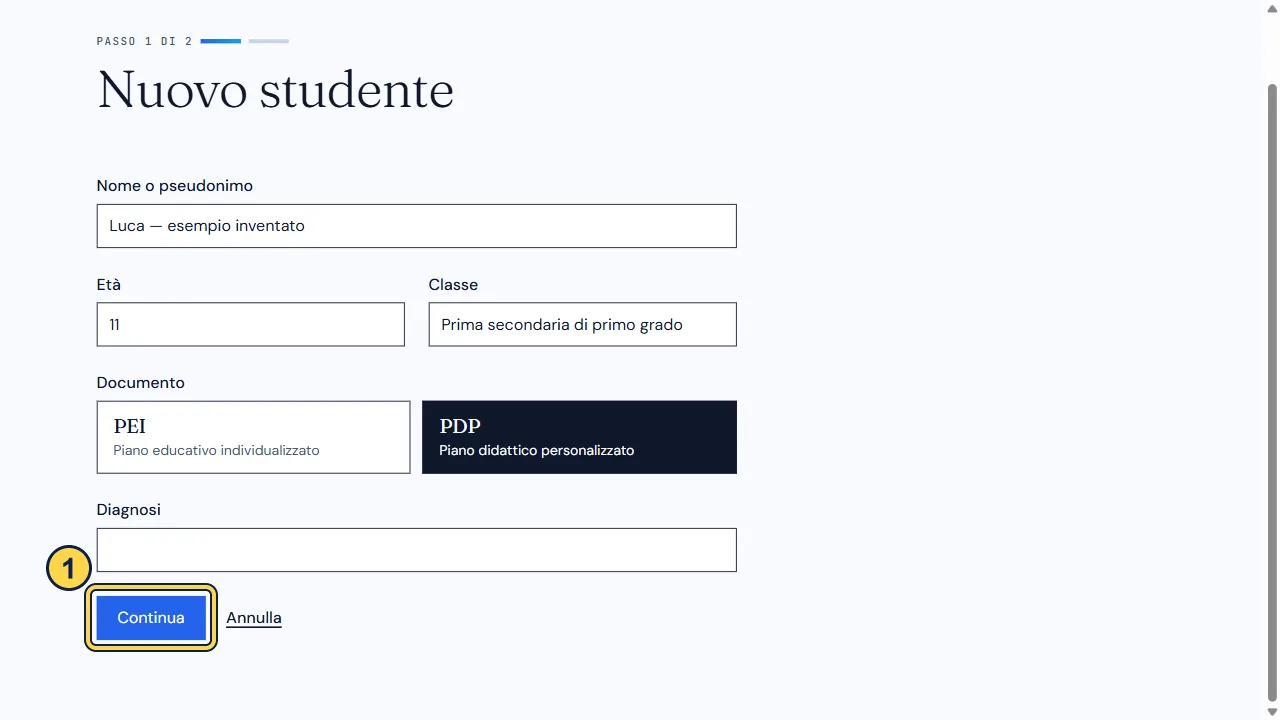
Nel campo Nome o pseudonimo scrivi «Luca — esempio inventato». Inserisci Età: 11 e Classe: Prima secondaria di primo grado. In Documento seleziona PDP. Lascia vuoto Diagnosi: il caso non contiene una diagnosi clinica. Premi Continua.
Il nome o pseudonimo è obbligatorio; gli altri campi mostrati sono facoltativi. Il percorso PEI usa lo stesso passaggio iniziale, scegliendo la relativa opzione.

- 1: Elemento da individuare per questo passaggio.
Praequa AI, 24 ottobre 2026. Esempio didattico con uno studente inventato.
Mostra la schermata interaIngrandisci la schermata
Descrizione della schermata
Modulo Nuovo studente compilato con un nome di esempio, età, classe e tipo PDP. La schermata proviene dall’applicazione reale in ambiente dimostrativo. Il riquadro numerato indica l’elemento del passaggio.
Cosa dovresti vedere
Lo studente viene salvato e si apre «Profilo dello studente», passo 2 di 2.
Se incontri difficoltà
Controlla i messaggi accanto ai campi: il nome non può essere vuoto e l’età, se inserita, deve essere un numero intero tra 3 e 99.
Passo 4 di 24: Scegliere il documento da analizzare
Dove sei Profilo dello studente, passo 2 di 2
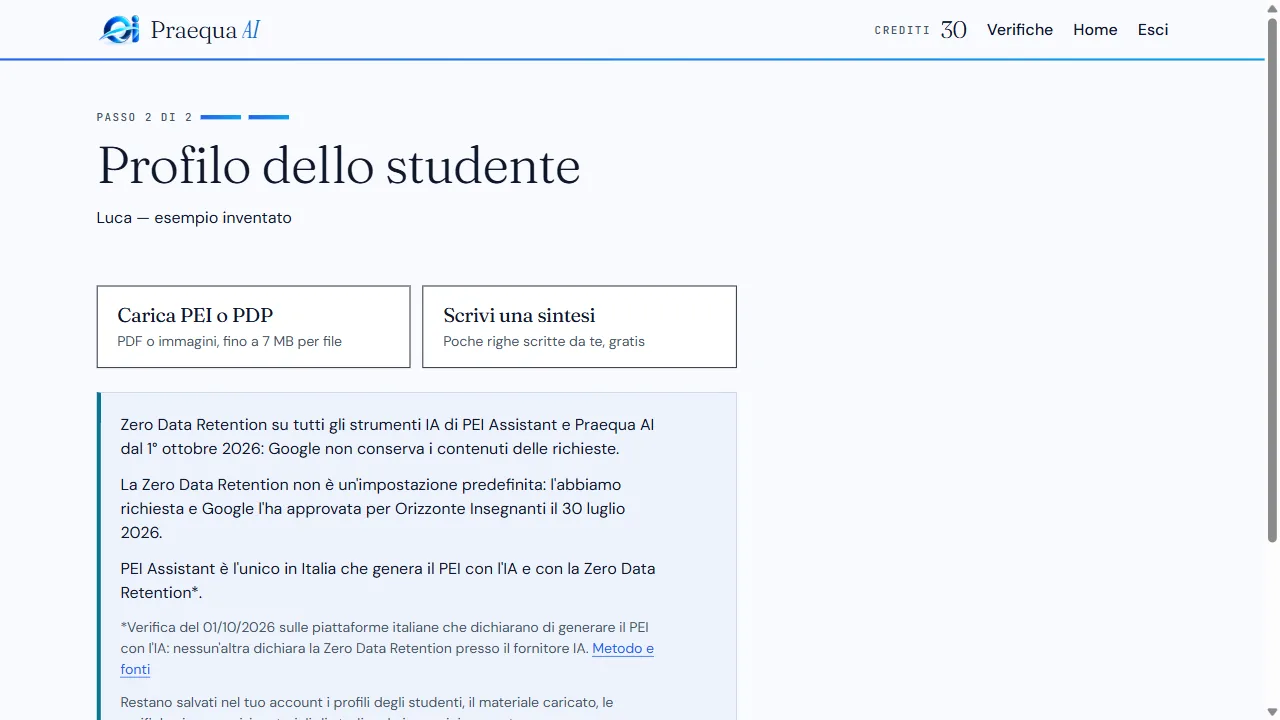
Premi Carica PEI o PDP e seleziona il PDF didattico di esempio. Il pulsante accetta PDF e immagini, fino a 7 MB per file; il totale dei file non può superare 50 MB.
Nel lavoro reale carica soltanto i documenti pertinenti e leggibili. Una descrizione didattica ben organizzata può essere usata per questa dimostrazione: l’esito va verificato e non trasforma il file in un documento ufficiale.
Praequa AI, 24 ottobre 2026. Esempio didattico con uno studente inventato.
Descrizione della schermata
Scelta fra caricamento del documento e sintesi scritta. La schermata proviene dall’applicazione reale in ambiente dimostrativo. Nessun dato di uno studente reale è presente.
Cosa dovresti vedere
La piattaforma controlla i file e mostra il riepilogo prima dell’elaborazione.
Se incontri difficoltà
Se il file supera il limite, riducilo o prepara una versione più leggera e leggibile. Non caricare immagini tagliate o pagine illeggibili.
Passo 5 di 24: Controllare pagine e costo
Dove sei Conferma l’invio
Attenzione: Controlla i crediti richiesti
Il numero di crediti presente nelle schermate è quello della dimostrazione, non un prezzo fisso per qualsiasi documento.
Leggi il nome del file, il numero di Pagine, il Costo e il Saldo. Nel caso dimostrativo il PDF di 2 pagine richiede 1 credito e il saldo passa da 30 a 29 dopo l’elaborazione riuscita. Il costo dipende dai file effettivamente caricati: usa il valore mostrato nella tua pagina. Se tutto è corretto, premi Invia e crea il profilo.
Durante «Sto creando il profilo» lascia aperta la pagina e attendi il risultato. La percentuale riguarda l’invio dei file; dopo l’invio continua la lettura del documento.
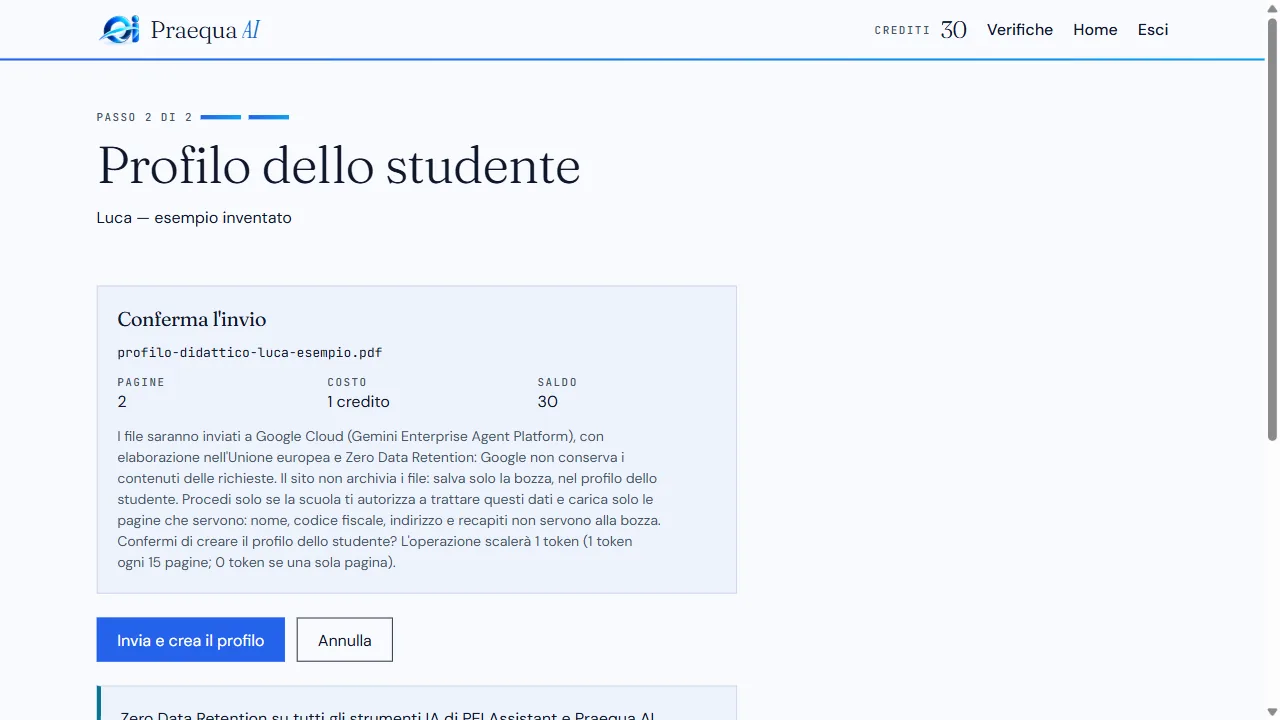
Praequa AI, 24 ottobre 2026. Esempio didattico con uno studente inventato.
Descrizione della schermata
Riepilogo del documento con pagine, costo e saldo prima dell’invio. La schermata proviene dall’applicazione reale in ambiente dimostrativo. Nessun dato di uno studente reale è presente.
Cosa dovresti vedere
Al termine compaiono la descrizione e le voci del profilo estratto.
Se incontri difficoltà
Se il saldo non basta, il pulsante non è disponibile. Puoi annullare e scegliere la sintesi scritta. In caso di errore leggi il messaggio prima di riprovare.
Passo 6 di 24: Leggere il profilo estratto
Dove sei Risultato del profilo
Attenzione: Il docente valuta le proposte
Il risultato generato può differire dall’esempio. L’AI non decide gli interventi educativi e non formula una diagnosi.
Attenzione: Non accettare categorie non documentate
Nell’output originale del caso l’AI ha introdotto la categoria BES, non fornita come classificazione nel documento. Non considerarla un dato attestato: le informazioni aggiunte dal modello vanno identificate e corrette prima dell’utilizzo del profilo.
Leggi Come può rispondere, poi le sezioni presenti: Punti di forza, Difficoltà, Strumenti compensativi, Misure dispensative e Indicazioni per le verifiche. Le sezioni prive di voci possono non comparire.
Confronta ogni indicazione con il documento. Per Luca verifica soprattutto la lettura lenta, le buone competenze orali, l’utilità di istruzioni brevi e l’assenza di diagnosi inventate. Non accettare una misura soltanto perché appare nella proposta.
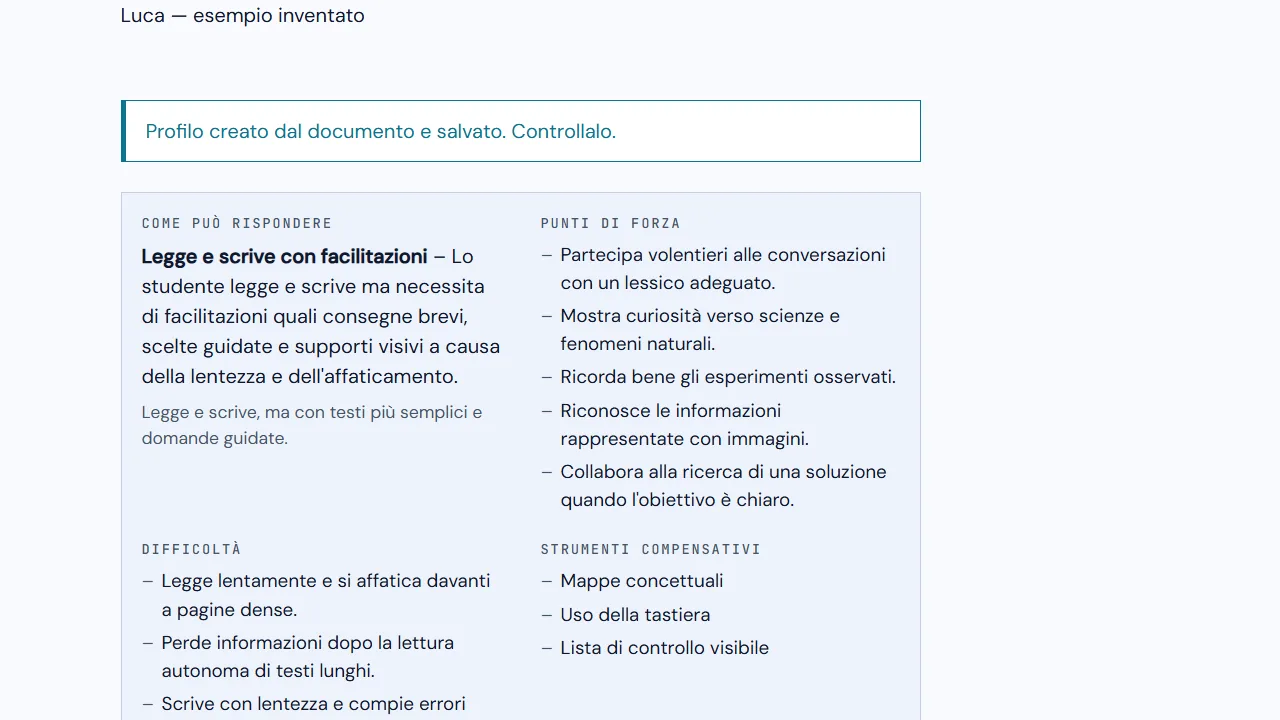
Praequa AI, 24 ottobre 2026. Esempio didattico con uno studente inventato.
Descrizione della schermata
Profilo proposto con modalità di risposta e indicazioni didattiche. La schermata proviene dall’applicazione reale in ambiente dimostrativo. Nessun dato di uno studente reale è presente.
Cosa dovresti vedere
Nel caso dimostrativo viene proposta la modalità «Legge e scrive con facilitazioni». È una proposta da controllare, non un verdetto sullo studente.
Se incontri difficoltà
Se emergono informazioni inesatte, non proseguire automaticamente. Correggi la descrizione e, se necessario, ricrea il profilo da una sintesi corretta.
Passo 7 di 24: Correggere e salvare la descrizione
Dove sei Descrizione dello studente
Attenzione: Ricontrolla anche il profilo strutturato
La correzione della descrizione non è una verifica automatica delle categorie e delle altre voci del profilo. Non confondere i due contenuti.
Apri Leggi la descrizione, quindi premi Modifica la descrizione. Nella dimostrazione è stato corretto il passaggio poco leggibile «un lo studente iniziale» in «un esempio iniziale», ed è stata aggiunta l’indicazione di preparare una verifica con 6 domande. Premi Salva e rileggi.
La modifica riguarda la descrizione. Non riscrive automaticamente tutte le voci del profilo strutturato: se queste non sono corrette, rivaluta la fonte e la creazione del profilo.

- 1: Elemento da individuare per questo passaggio.
Praequa AI, 24 ottobre 2026. Esempio didattico con uno studente inventato.
Mostra la schermata interaIngrandisci la schermata
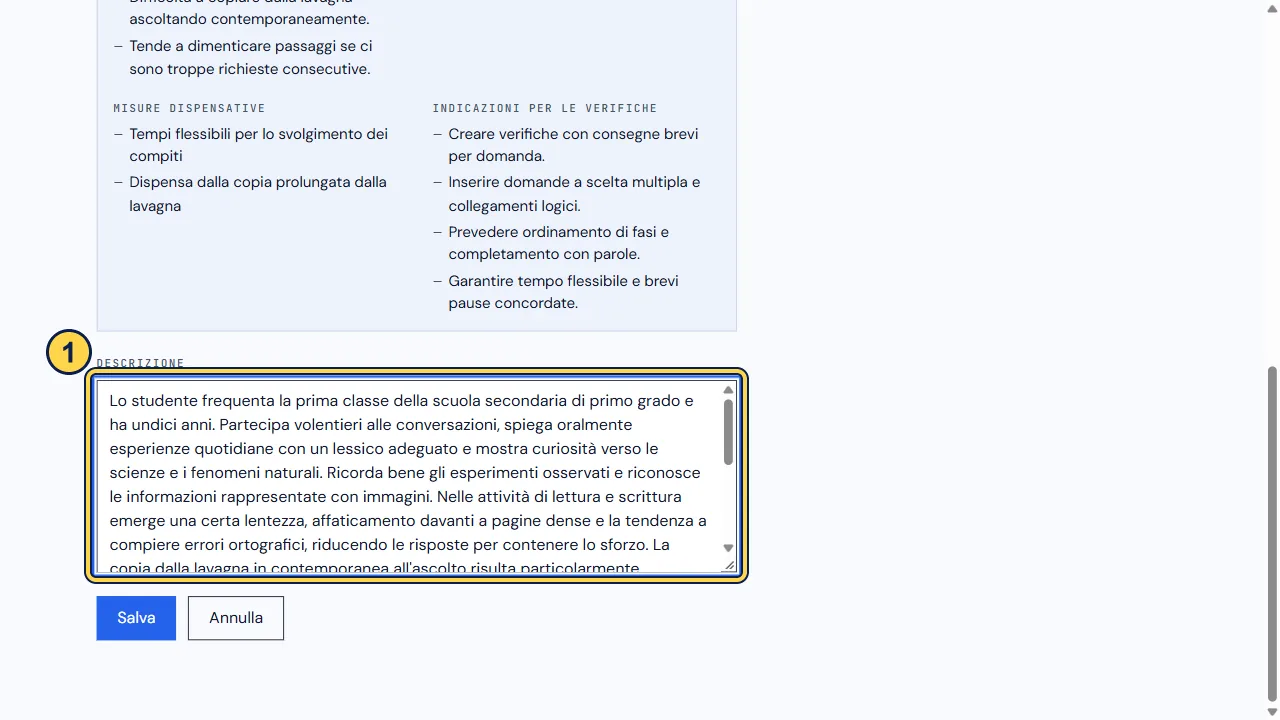
Descrizione della schermata
Descrizione modificabile e comando per salvare. La schermata proviene dall’applicazione reale in ambiente dimostrativo. Il riquadro numerato indica l’elemento del passaggio.
Cosa dovresti vedere
La descrizione aggiornata resta associata allo studente.
Se incontri difficoltà
Non lasciare vuota la descrizione. Se il salvataggio fallisce, conserva il testo e segui il messaggio mostrato.
Passo 8 di 24: Conoscere l’alternativa senza file
Dove sei Scelta del modo di creare il profilo
Attenzione: Conserva il profilo già creato
Non premere Crea il profilo solo per esplorare il comando se vuoi conservare il risultato attuale.
In alternativa al caricamento puoi scegliere Scrivi una sintesi. Nel campo Sintesi dello studente descrivi punti di forza, difficoltà, strumenti e misure utilizzate in classe; poi premi Crea il profilo. Questa opzione non consuma crediti.
Per l’esempio puoi riutilizzare il testo del documento, senza il nome e senza elementi identificativi. In questa guida mostriamo il percorso alternativo senza rigenerare inutilmente il profilo già creato.

- 1: Elemento da individuare per questo passaggio.
Praequa AI, 24 ottobre 2026. Esempio didattico con uno studente inventato.
Mostra la schermata interaIngrandisci la schermata
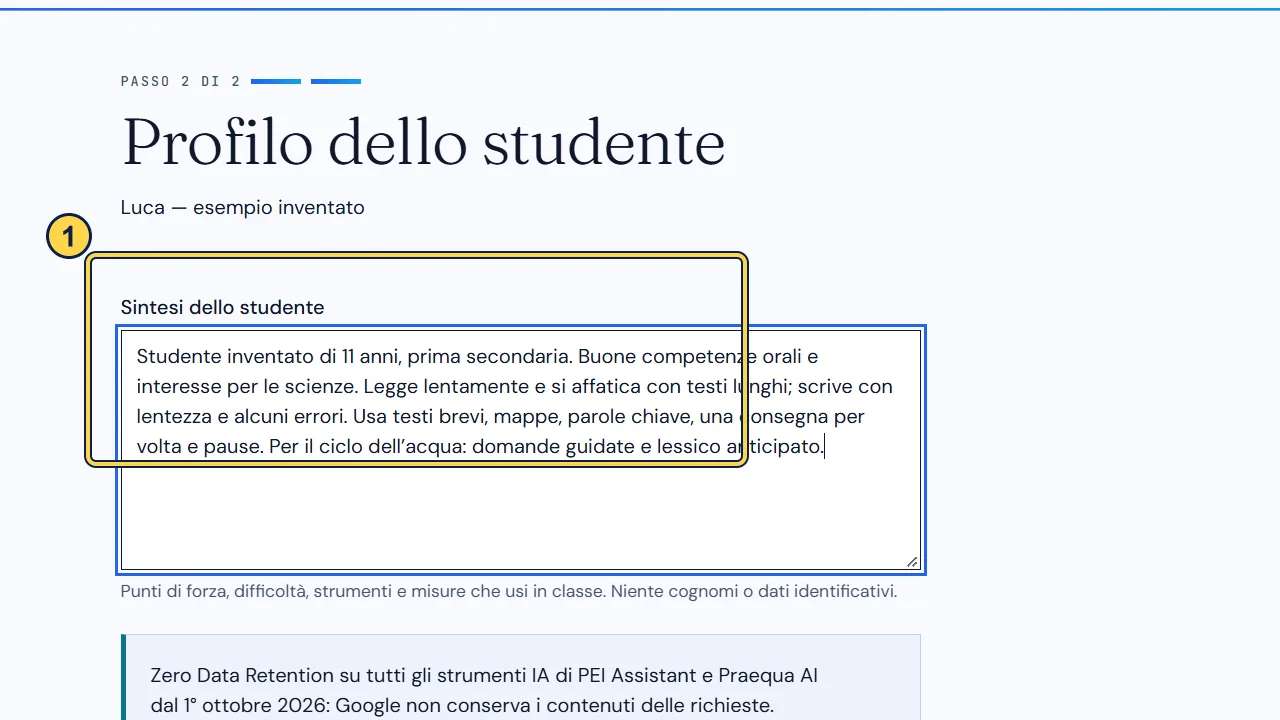
Descrizione della schermata
Alternativa Scrivi una sintesi con campo di testo. La schermata proviene dall’applicazione reale in ambiente dimostrativo. Il riquadro numerato indica l’elemento del passaggio.
Cosa dovresti vedere
La sintesi può essere analizzata per creare la descrizione e il profilo anche senza un allegato.
Se incontri difficoltà
Se esiste già un profilo, leggi l’avviso: il nuovo profilo sostituisce quello attuale; la descrizione esistente non viene sovrascritta automaticamente.
Passo 9 di 24: Avviare la prima verifica
Dove sei Profilo o scheda dello studente
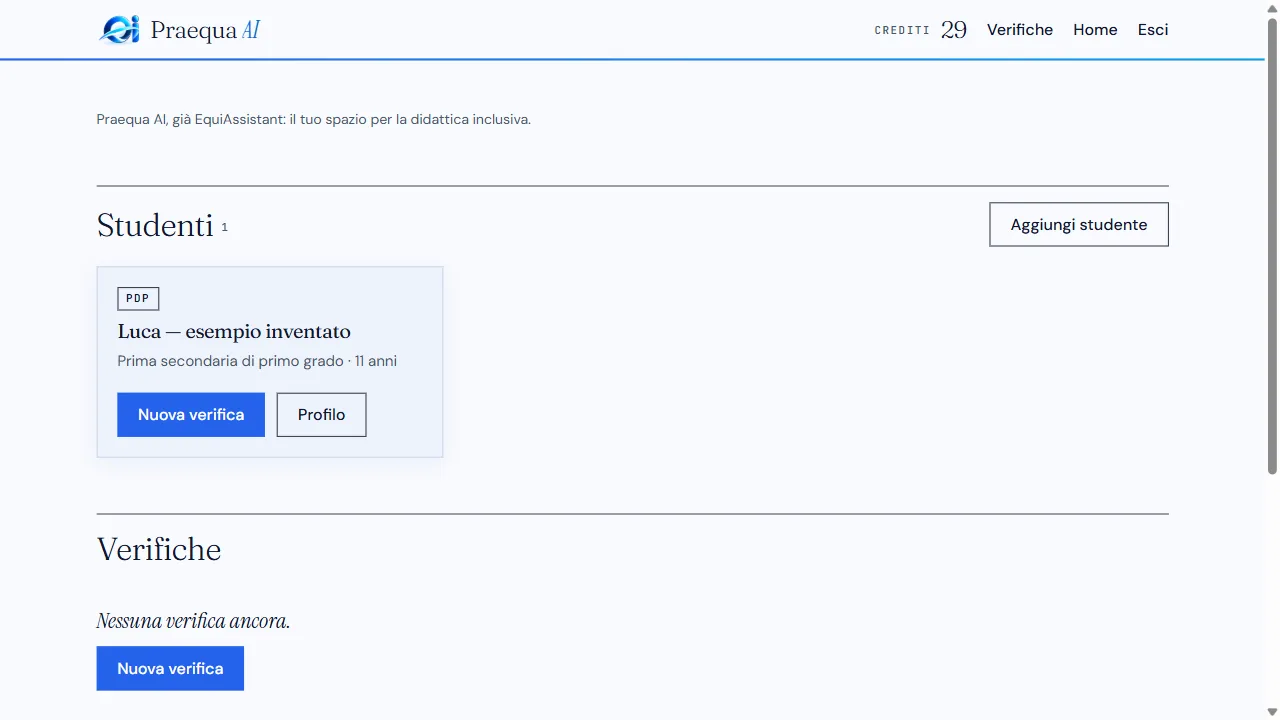
Dal profilo premi Crea la prima verifica. In seguito puoi usare Nuova verifica dalla scheda dello studente o dalla pagina delle verifiche.
Nel blocco Per chi controlla che sia selezionato Luca. La selezione dello studente collega l’attività al suo profilo.
Praequa AI, 24 ottobre 2026. Esempio didattico con uno studente inventato.
Descrizione della schermata
Nella home la scheda di Luca, studente inventato, contiene i pulsanti Nuova verifica e Profilo. Premi Nuova verifica per partire da questo studente. In basso compare anche il comando generale per una nuova verifica.
Cosa dovresti vedere
Si apre «Nuova verifica», organizzata in «Per chi», «Su cosa» e «Cosa vuoi preparare».
Se incontri difficoltà
Se non trovi lo studente, torna all’elenco e controlla che il primo passaggio sia stato salvato. Evita di creare duplicati.
Passo 10 di 24: Scegliere come può rispondere
Dove sei Nuova verifica, blocco Per chi
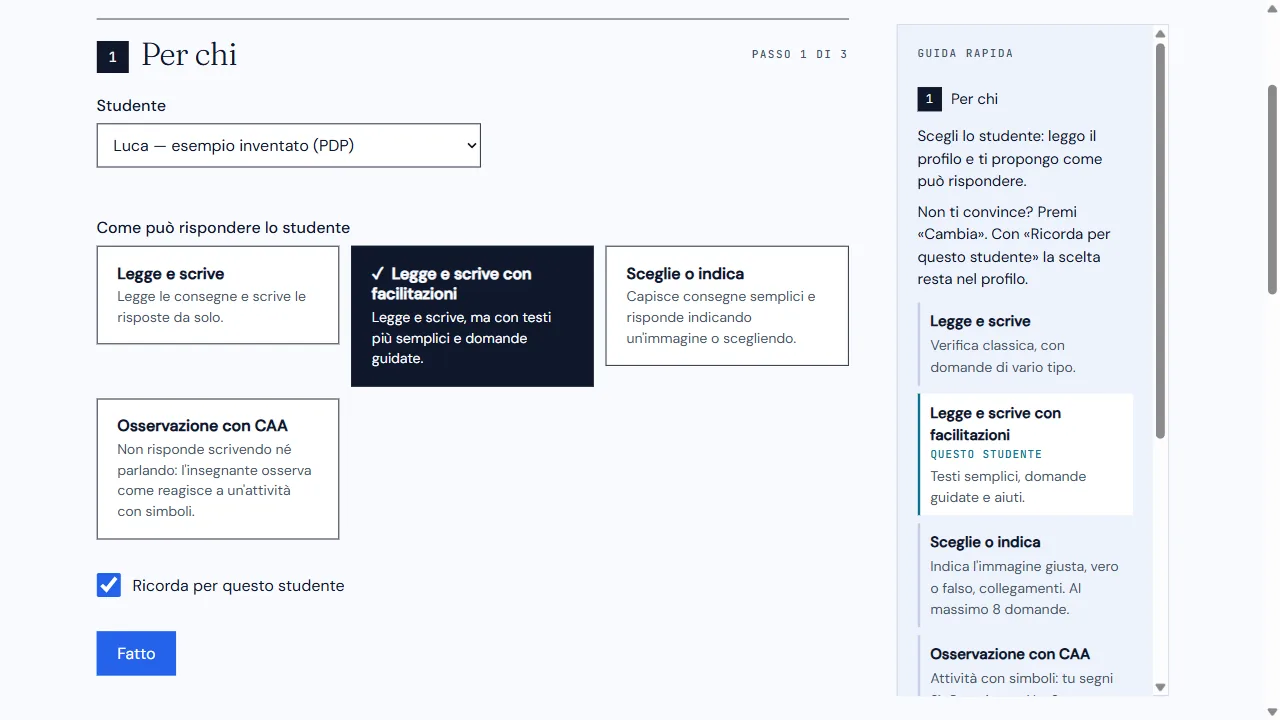
Leggi la modalità proposta. Premi Cambia per vedere le quattro possibilità: Legge e scrive, Legge e scrive con facilitazioni, Sceglie o indica, Osservazione con CAA.
Per Luca seleziona Legge e scrive con facilitazioni. Usa Ricorda per questo studente se vuoi conservare questa scelta nel profilo. La scelta deve riflettere le possibilità di partecipazione osservate dal docente, non soltanto un’etichetta diagnostica.
Praequa AI, 24 ottobre 2026. Esempio didattico con uno studente inventato.
Descrizione della schermata
Quattro modalità con Legge e scrive con facilitazioni selezionata. La schermata proviene dall’applicazione reale in ambiente dimostrativo. Nessun dato di uno studente reale è presente.
Cosa dovresti vedere
La pagina adatta le opzioni proposte alla modalità selezionata.
Se incontri difficoltà
Se la proposta automatica non convince, scegli manualmente. Per «Sceglie o indica» il massimo è 8 domande; per «Osservazione con CAA» 6 attività senza punteggio.
Passo 11 di 24: Scegliere materia e contenuto
Dove sei Nuova verifica, blocco Su cosa
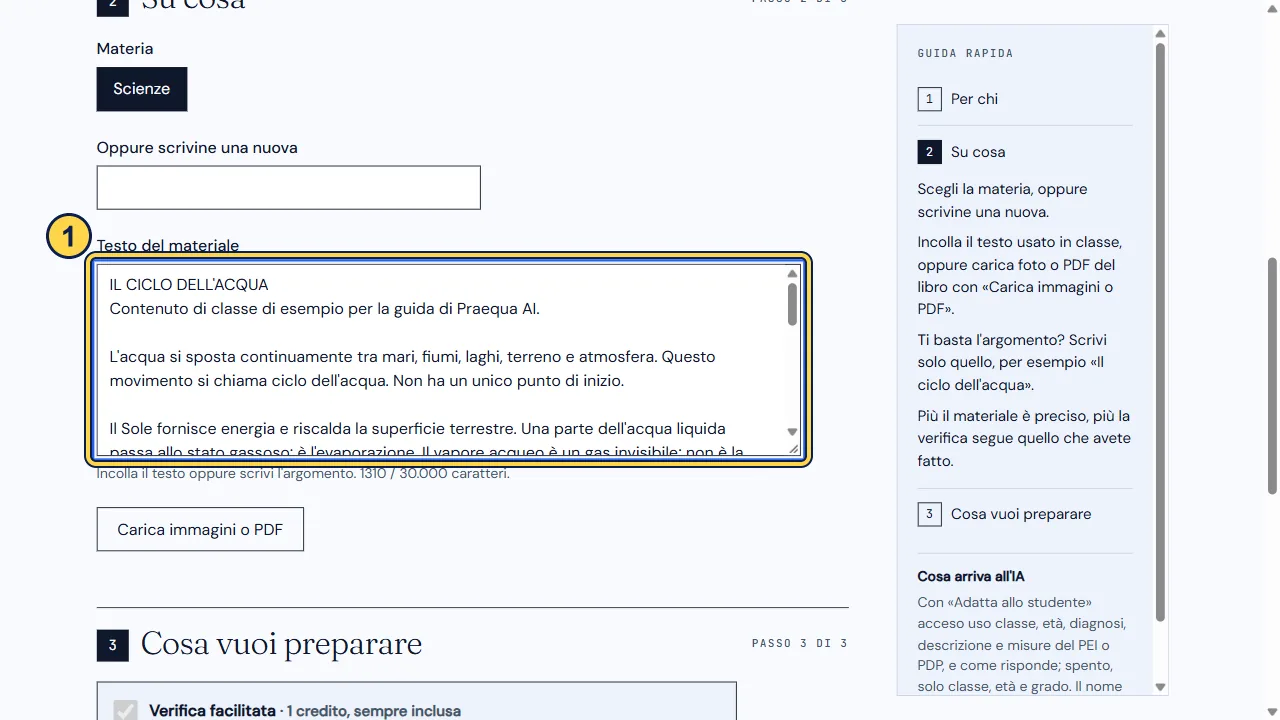
Seleziona Scienze oppure scrivila nel campo per una nuova materia. In Testo del materiale incolla il testo sul ciclo dell’acqua fornito con la guida, di circa 200 parole (196 nel file della dimostrazione).
Il testo deve corrispondere a ciò che la classe ha studiato. Puoi anche scrivere soltanto un argomento, ma una fonte precisa orienta meglio la preparazione. Non inserire qui dati personali dello studente.

- 1: Elemento da individuare per questo passaggio.
Praequa AI, 24 ottobre 2026. Esempio didattico con uno studente inventato.
Mostra la schermata interaIngrandisci la schermata
Descrizione della schermata
Materia Scienze e testo di esempio sul ciclo dell’acqua. La schermata proviene dall’applicazione reale in ambiente dimostrativo. Il riquadro numerato indica l’elemento del passaggio.
Cosa dovresti vedere
La materia e il contenuto di partenza sono pronti per la generazione.
Se incontri difficoltà
Se compare un errore di campo vuoto, inserisci la materia e un testo o argomento prima di proseguire.
Passo 12 di 24: Usare foto o PDF della lezione
Dove sei Nuova verifica, sotto Testo del materiale
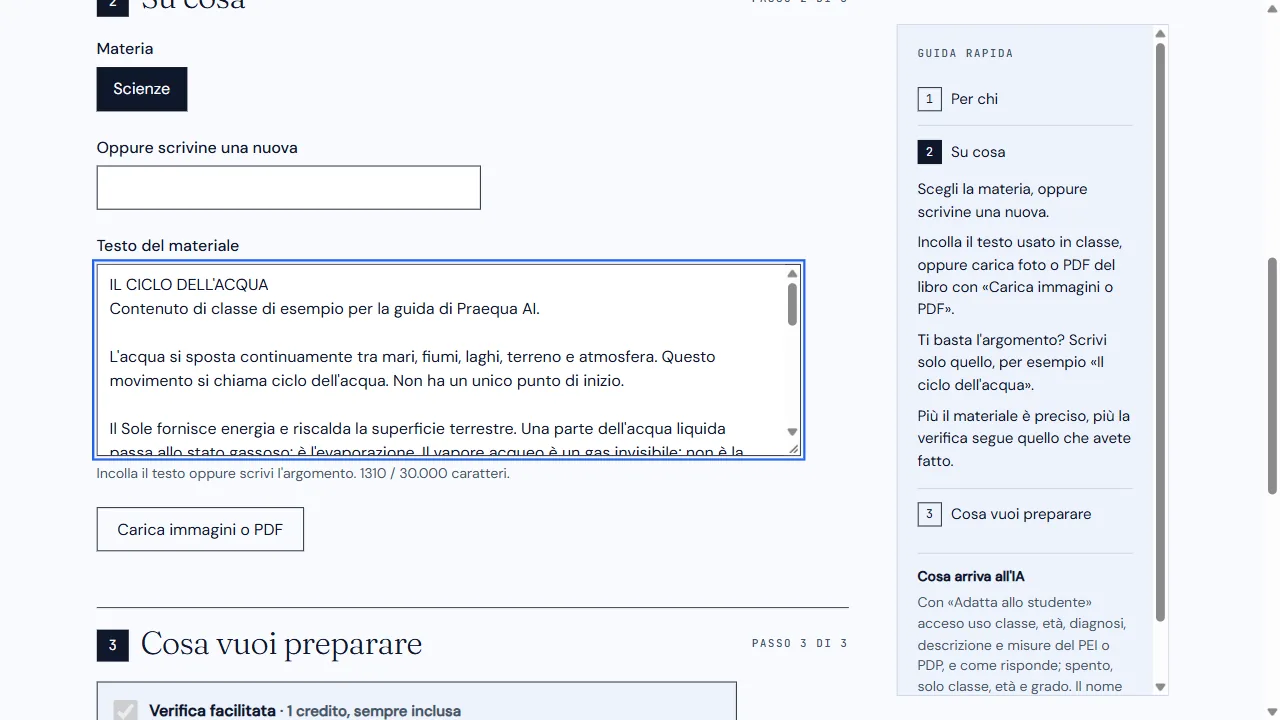
Se il contenuto è in un libro o in un PDF, puoi usare Carica immagini o PDF. Prima dell’estrazione leggi il riepilogo di pagine e costo. Il testo estratto viene inserito nel campo del materiale e va controllato e corretto.
Nell’esempio il testo è già incollato: non carichiamo una seconda fonte e non eseguiamo un’estrazione aggiuntiva. Usa soltanto contenuti che puoi legittimamente caricare.
Praequa AI, 24 ottobre 2026. Esempio didattico con uno studente inventato.
Descrizione della schermata
La sezione del contenuto contiene la materia, il testo della lezione e il comando per caricare un file. Nell’esempio il testo sul ciclo dell’acqua è stato incollato; il caricamento di foto o PDF è l’alternativa descritta in questo passo.
Cosa dovresti vedere
La funzione offre un’alternativa all’inserimento manuale del testo della lezione.
Se incontri difficoltà
Controlla in particolare parole spezzate, formule, tabelle e la parte finale del testo: se viene superato il limite, la piattaforma segnala l’accorciamento.
Passo 13 di 24: Regolare le opzioni per Luca
Dove sei Nuova verifica, Opzioni avanzate
Attenzione: Adatta il tempo allo studente
Il tempo indicato è una scelta per il caso inventato. Valutalo nella pratica sulla base delle esigenze e della documentazione dello studente.
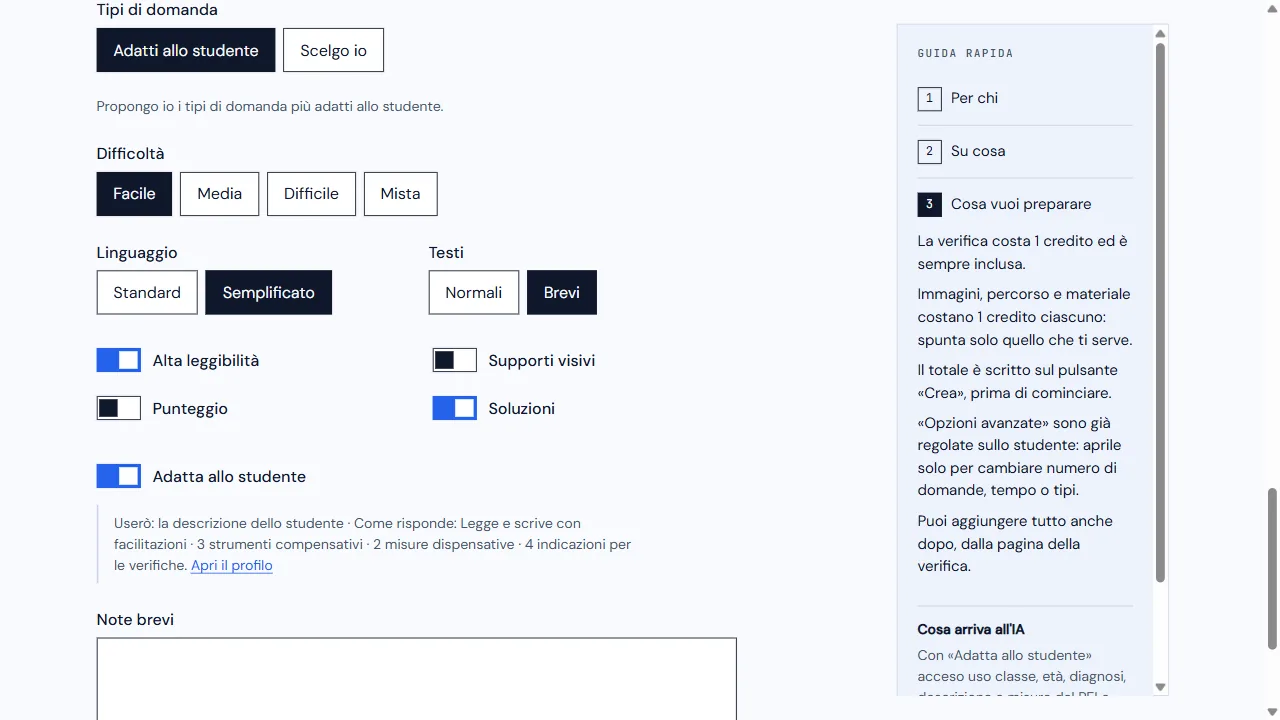
Apri Opzioni avanzate. Per questa dimostrazione imposta 6 domande e 20 minuti. Sono stati scelti: difficoltà Facile, linguaggio Semplificato, testi Brevi e Alta leggibilità. Lascia i tipi di domanda su scelta automatica e mantieni attive le soluzioni, che controllerai prima dell’esportazione.
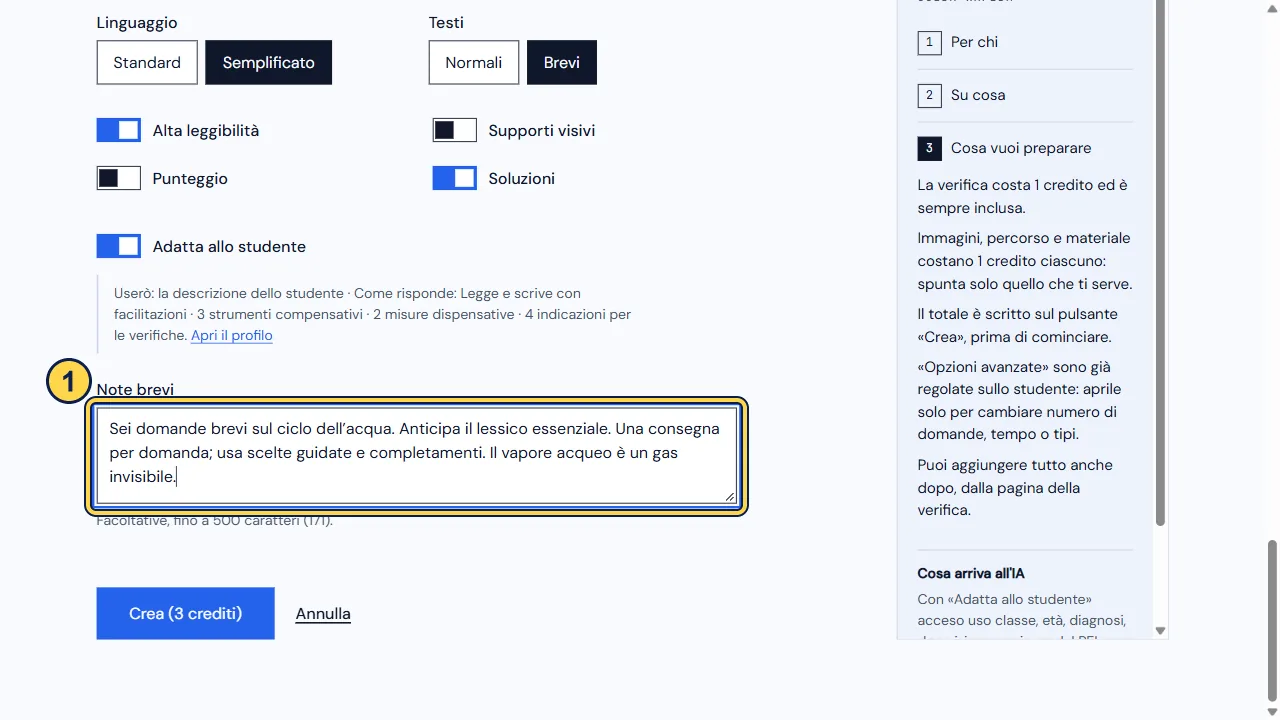
Mantieni acceso Adatta allo studente. Nelle Note brevi puoi indicare una consegna per volta, frasi brevi, lessico del ciclo dell’acqua ed esclusione di domande a trabocchetto. Le impostazioni dell’esempio non sono una prescrizione valida per tutti gli studenti.
Praequa AI, 24 ottobre 2026. Esempio didattico con uno studente inventato.
Descrizione della schermata
Opzioni avanzate con difficoltà, linguaggio, testi, leggibilità e adattamento. La schermata proviene dall’applicazione reale in ambiente dimostrativo. Nessun dato di uno studente reale è presente.

- 1: Elemento da individuare per questo passaggio.
Praequa AI, 24 ottobre 2026. Esempio didattico con uno studente inventato.
Mostra la schermata interaIngrandisci la schermata
Descrizione della schermata
Adatta allo studente attivo e campo Note brevi compilato. La schermata proviene dall’applicazione reale in ambiente dimostrativo. Il riquadro numerato indica l’elemento del passaggio.
Cosa dovresti vedere
Le impostazioni orientano la bozza verso l’obiettivo e le facilitazioni scelte.
Se incontri difficoltà
Con «Adatta allo studente» spento vengono usati soltanto classe, età e grado. Se il profilo è vuoto, aprilo e completalo prima di attenderti un adattamento individuale.
Passo 14 di 24: Selezionare le risorse da creare
Dove sei Nuova verifica, Cosa vuoi preparare
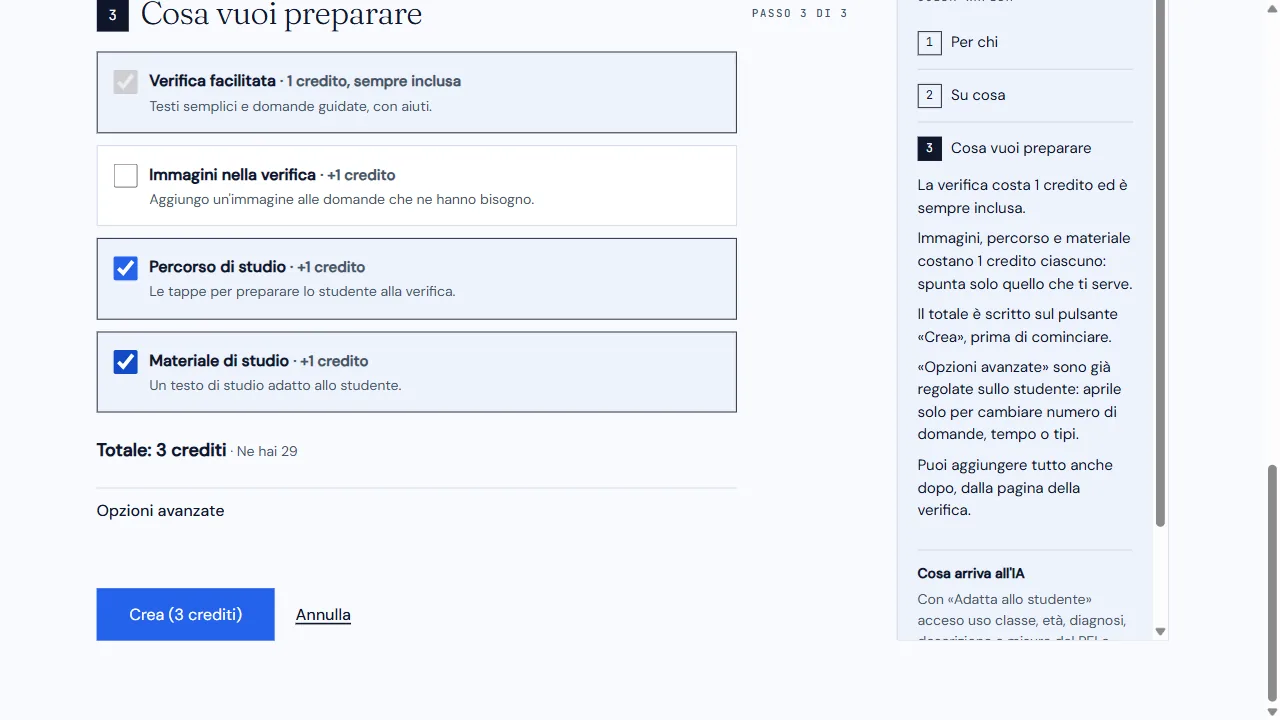
La verifica è sempre inclusa e richiede 1 credito. Seleziona anche Percorso di studio e Materiale di studio, che richiedono un credito ciascuno. Per questa dimostrazione lascia disattivata Immagini nella verifica: creeremo dopo un’infografica separata.
Il totale della selezione verifica + percorso + materiale è 3 crediti, oltre all’eventuale analisi precedente del profilo. Leggi comunque il totale sul pulsante «Crea» prima di avviare.
Praequa AI, 24 ottobre 2026. Esempio didattico con uno studente inventato.
Descrizione della schermata
Verifica facilitata, percorso e materiale di studio selezionati; totale tre crediti. La schermata proviene dall’applicazione reale in ambiente dimostrativo. Nessun dato di uno studente reale è presente.
Cosa dovresti vedere
Hai scelto tre documenti collegati allo stesso argomento.
Se incontri difficoltà
Puoi togliere le risorse non necessarie e aggiungerle successivamente dalla pagina della verifica. Non selezionare tutto per abitudine.
Passo 15 di 24: Creare e attendere i documenti
Dove sei Pulsante Crea e avanzamento
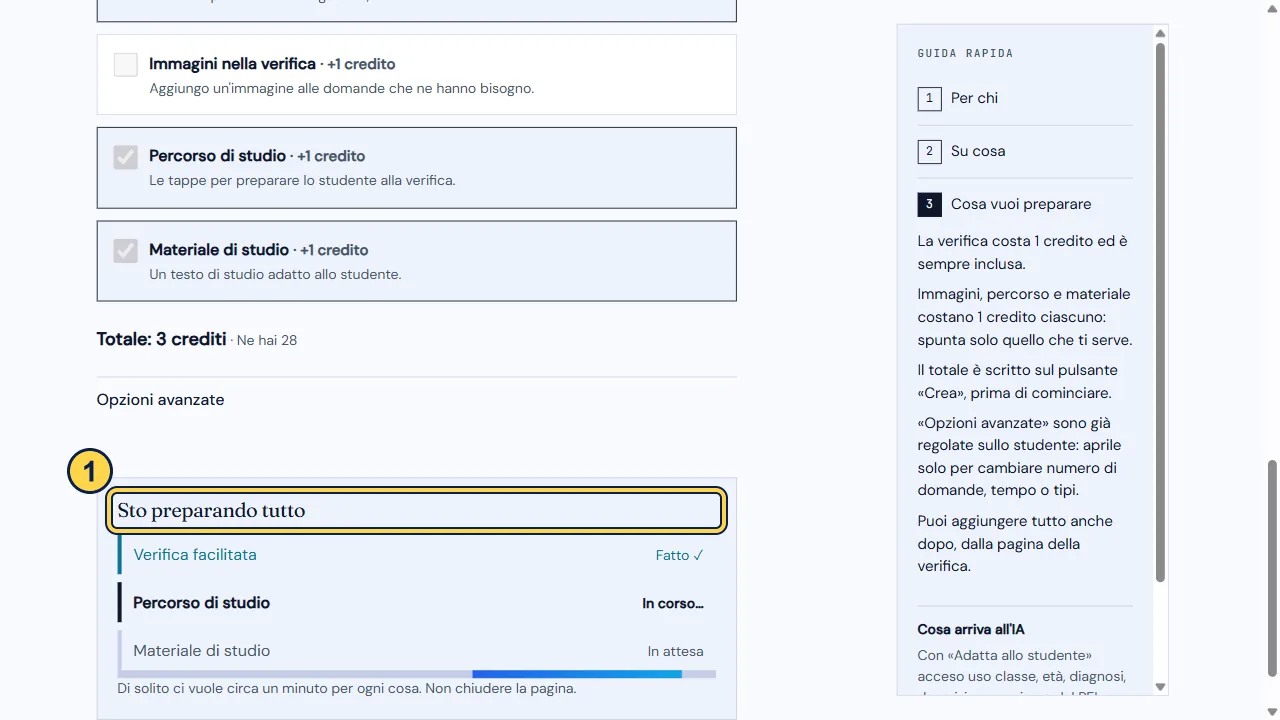
Premi il pulsante Crea con il totale previsto. Durante l’elaborazione osserva l’avanzamento dei diversi passaggi e lascia aperta la pagina. Evita clic ripetuti o ricaricamenti.
Al termine apri i documenti prodotti. Se una risorsa aggiuntiva non viene completata, leggi l’avviso: una verifica già creata può restare disponibile anche se il passaggio successivo incontra un problema.

- 1: Elemento da individuare per questo passaggio.
Praequa AI, 24 ottobre 2026. Esempio didattico con uno studente inventato.
Mostra la schermata interaIngrandisci la schermata
Descrizione della schermata
Avanzamento della creazione dei documenti. La schermata proviene dall’applicazione reale in ambiente dimostrativo. Il riquadro numerato indica l’elemento del passaggio.
Cosa dovresti vedere
Si apre la pagina della verifica, con schede distinte per i documenti creati.
Se incontri difficoltà
In caso di errore controlla il messaggio e ciò che è già disponibile prima di avviare di nuovo. Prima di riprovare, controlla l’esito dell’operazione e il saldo mostrato.
Passo 16 di 24: Controllare la verifica
Dove sei Scheda Verifica
Attenzione: Controlla correttezza e adeguatezza
La valutazione dell’adeguatezza didattica e della correttezza rimane del docente.
Leggi titolo, istruzioni e ogni domanda. Controlla che il lessico sia coerente con la lezione, le consegne siano brevi e le risposte possibili siano chiare. Per Luca verifica che non si aggiungano informazioni mai studiate e che il formato riduca il carico di lettura senza cambiare l’obiettivo.
Se disponibili, controlla anche le soluzioni. Una risposta generata può essere sbagliata: confrontala con la fonte e correggila.

- 1: Elemento da individuare per questo passaggio.
Praequa AI, 24 ottobre 2026. Esempio didattico con uno studente inventato.
Mostra la schermata interaIngrandisci la schermata
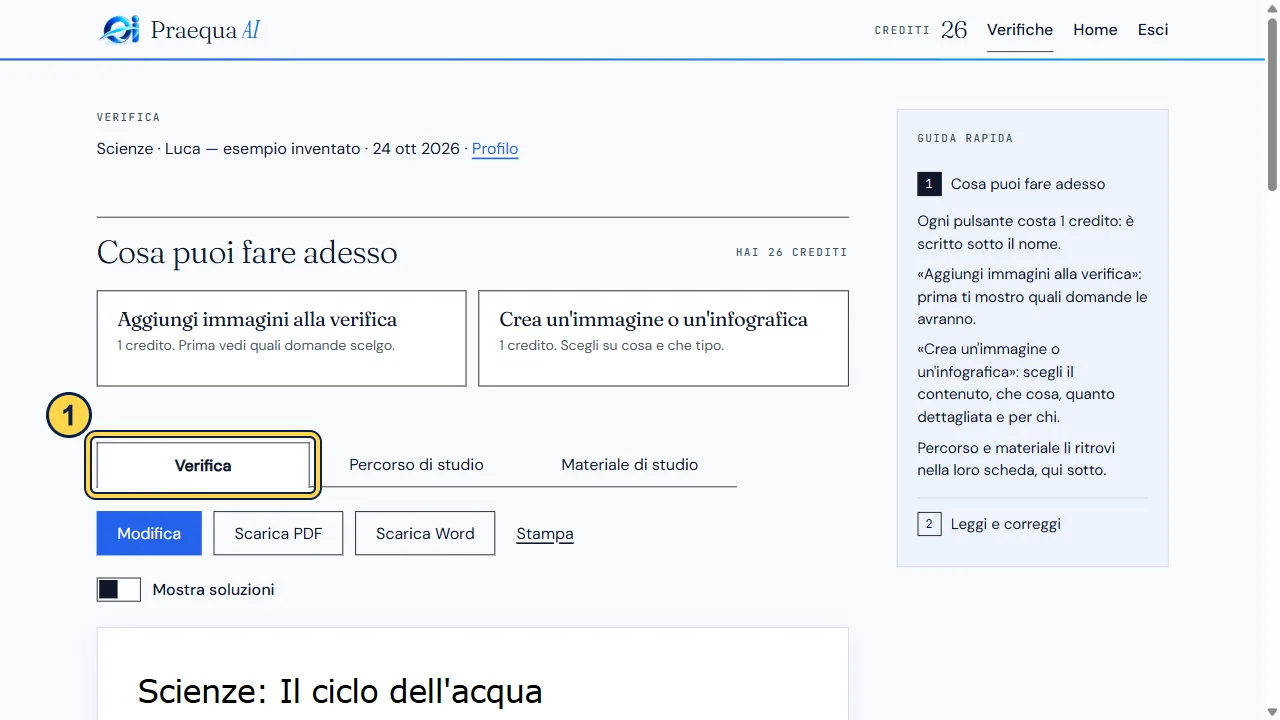
Descrizione della schermata
Scheda Verifica con i comandi Modifica, Scarica PDF, Scarica Word e Stampa. La schermata proviene dall’applicazione reale in ambiente dimostrativo. Il riquadro numerato indica l’elemento del passaggio.
Cosa dovresti vedere
Hai distinto le parti utilizzabili da quelle da correggere prima della consegna.
Se incontri difficoltà
Non utilizzare automaticamente il materiale solo perché la generazione è terminata senza errori tecnici.
Passo 17 di 24: Modificare e salvare il testo
Dove sei Documento della verifica
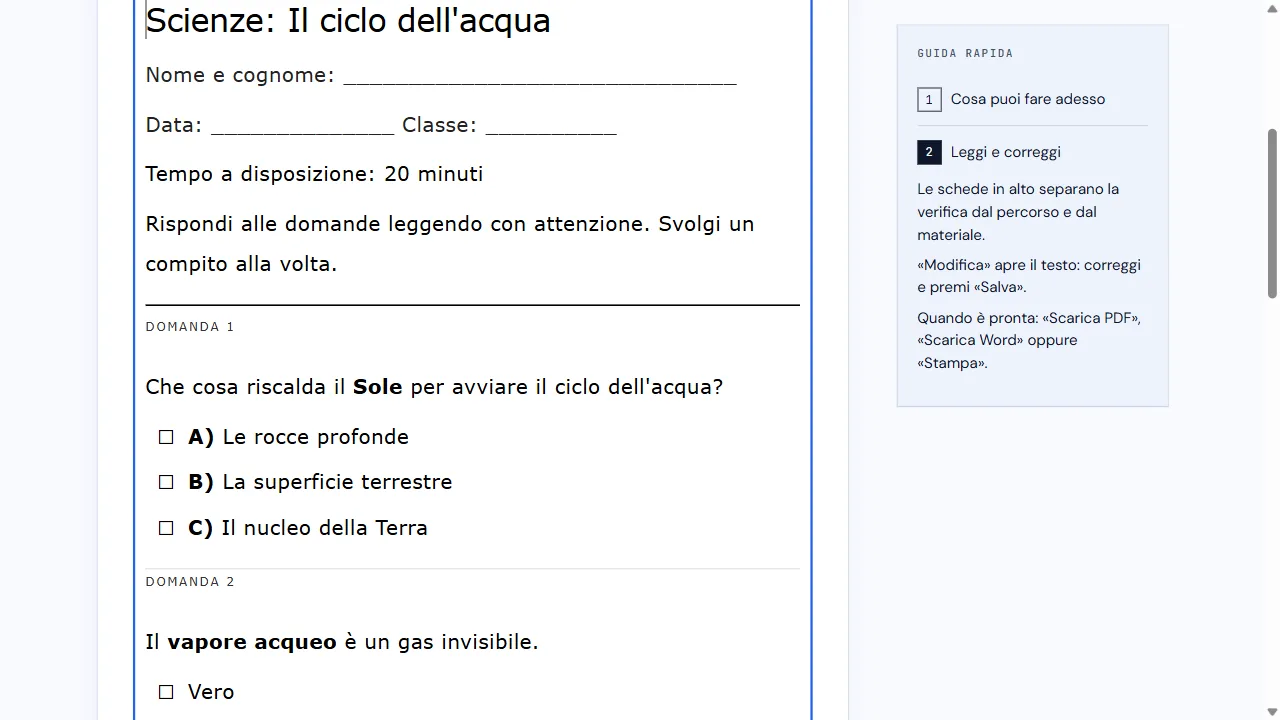
Premi Modifica, correggi il testo e poi premi Salva. Nella dimostrazione la domanda 6 è stata resa più precisa: «Come si chiama la caduta di acqua dalle nuvole come pioggia, neve o grandine?». Ora chiede il nome del fenomeno, non il nome dell’acqua. Rileggi il documento dopo il salvataggio.
Se compare un avviso sulla formattazione, controlla quali elementi potrebbero andare persi prima di confermare. «Annulla» permette di uscire dalle modifiche secondo il messaggio mostrato.
Praequa AI, 24 ottobre 2026. Esempio didattico con uno studente inventato.
Descrizione della schermata
Editor della verifica aperto sul titolo, sul tempo a disposizione e sulla prima domanda. La schermata proviene dall’applicazione reale in ambiente dimostrativo. Nessun dato di uno studente reale è presente.
Cosa dovresti vedere
La versione salvata contiene le correzioni e può essere esportata.
Se incontri difficoltà
Se non riesci a salvare, non cambiare pagina perdendo il testo: conserva la correzione e segui l’errore indicato.
Passo 18 di 24: Usare il percorso di studio
Dove sei Scheda Percorso di studio
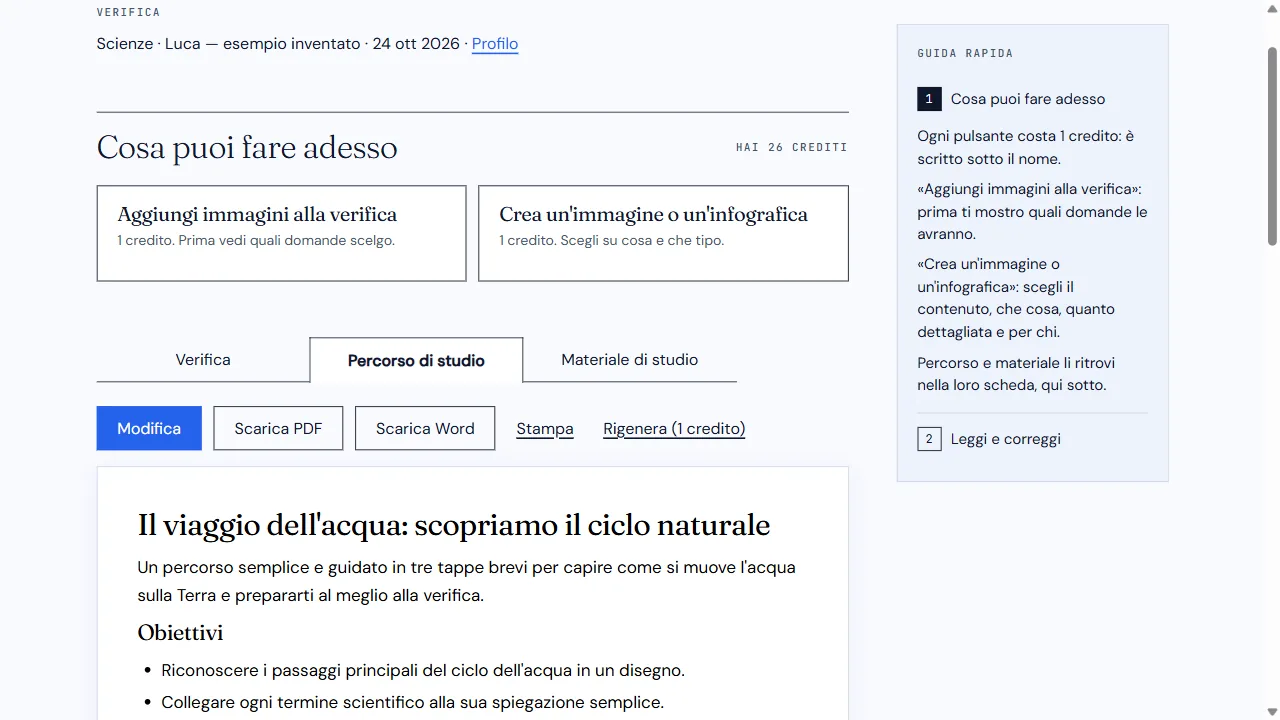
Apri Percorso di studio. Nel caso dimostrativo sono state proposte tre tappe di 15 minuti: Sole ed evaporazione; condensazione e nuvole; precipitazioni e ordine delle fasi. Controlla che la sequenza sia sostenibile e coerente con gli obiettivi.
I 45 minuti complessivi indicati per il percorso sono distinti dai 20 minuti scelti per la verifica: adatta questi tempi al lavoro reale. Mappe, schemi e liste citati sono risorse da predisporre; non considerarli allegati creati automaticamente. Puoi affiancare l’infografica realizzata nei passi successivi.
Anche questo documento può essere modificato, salvato ed esportato dalla propria scheda. Non considerarlo un calendario obbligatorio.
Praequa AI, 24 ottobre 2026. Esempio didattico con uno studente inventato.
Descrizione della schermata
Scheda Percorso di studio aperta con titolo, introduzione e obiettivi sul ciclo dell’acqua. La schermata proviene dall’applicazione reale in ambiente dimostrativo. Nessun dato di uno studente reale è presente.
Cosa dovresti vedere
Hai una traccia di lavoro collegata alla verifica.
Se incontri difficoltà
Se la scheda non è presente perché non l’hai richiesta, usa il comando per creare il percorso in «Cosa puoi fare adesso», controllando il costo.
Passo 19 di 24: Usare il materiale di studio
Dove sei Scheda Materiale di studio
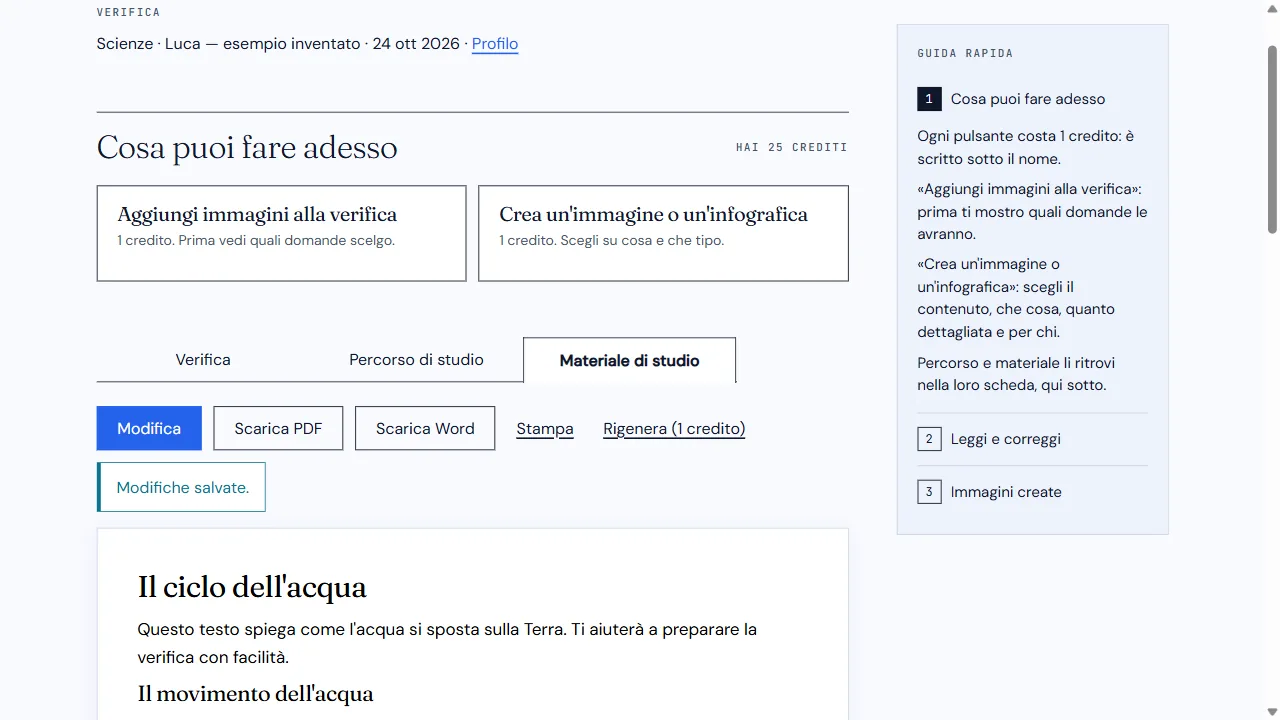
Apri Materiale di studio. Controlla spiegazioni, parole chiave, glossario e domande di autoverifica. Nel caso dimostrativo è stata corretta la frase sulle precipitazioni: «L’acqua ricade al suolo come pioggia, neve o grandine». È stata precisata anche la definizione di ciclo: passaggi che si ripetono, anche seguendo percorsi diversi.
Le nuvole sono formate da minuscole gocce d’acqua o cristalli di ghiaccio, non da semplice vapore invisibile. Questi controlli mostrano perché è necessario rivedere anche un testo apparentemente semplice.
Nelle modalità con supporti simbolici le risorse possono assumere nomi e struttura differenti, per esempio percorso didattico e storia in simboli.
Praequa AI, 24 ottobre 2026. Esempio didattico con uno studente inventato.
Descrizione della schermata
Scheda Materiale di studio aperta, Modifiche salvate e testo sul ciclo dell’acqua. La schermata proviene dall’applicazione reale in ambiente dimostrativo. Nessun dato di uno studente reale è presente.
Cosa dovresti vedere
Hai un testo per prepararsi e ripassare, collegato allo stesso argomento.
Se incontri difficoltà
Se manca, può essere creato dalla barra «Cosa puoi fare adesso», leggendo il costo indicato.
Passo 20 di 24: Scaricare PDF e Word o stampare
Dove sei Azioni del documento selezionato
Attenzione: Escludi le soluzioni quando necessario
Prima di consegnare allo studente apri il file e verifica che non contenga soluzioni che volevi escludere.
Scegli prima la scheda da esportare. Se compare Mostra soluzioni, disattivalo per la copia da consegnare allo studente oppure attivalo per una copia destinata al docente. Premi Scarica PDF o Scarica Word. Apri il file scaricato e controlla pagine, caratteri, immagini e interruzioni.
Ripeti dalla scheda del percorso e del materiale se vuoi esportare anche questi documenti. Stampa apre la finestra di stampa del browser. Il comando Word scarica un file con estensione .doc.
Scarica i risultati della dimostrazione per confrontarli con i tuoi:
- Verifica in PDF
- Verifica in formato Word .doc
- Percorso di studio in PDF
- Percorso di studio in formato Word .doc
- Materiale di studio in PDF
- Materiale di studio in formato Word .doc
I file Word sono documenti .doc generati da HTML, non .docx.
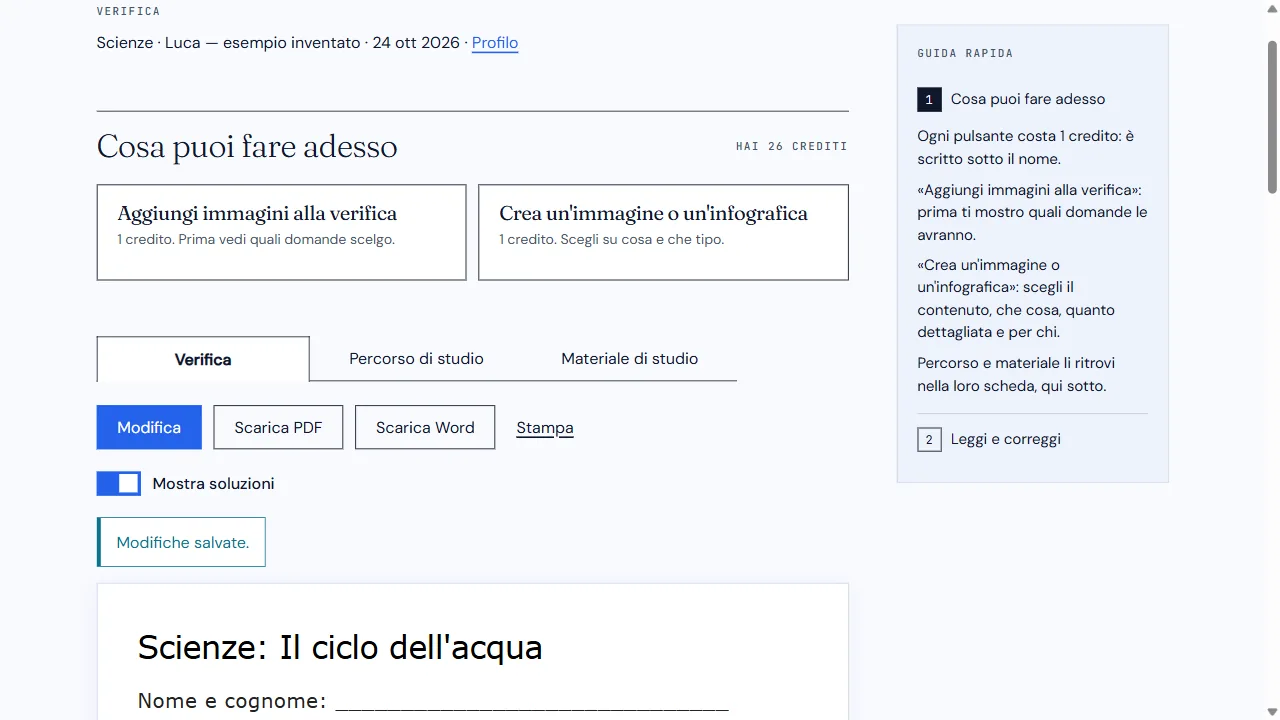
Praequa AI, 24 ottobre 2026. Esempio didattico con uno studente inventato.
Descrizione della schermata
Scheda Verifica con Mostra soluzioni attivo, Modifiche salvate e comandi di download. La schermata proviene dall’applicazione reale in ambiente dimostrativo. Nessun dato di uno studente reale è presente.
Cosa dovresti vedere
I documenti sono disponibili sul dispositivo per la revisione finale, la stampa o la consegna.
Se incontri difficoltà
Se il download non compare, controlla la cartella Download e gli avvisi del browser. In caso di PDF non creato, leggi l’errore e riprova senza rigenerare la verifica.
Passo 21 di 24: Avviare un supporto visivo
Dove sei Cosa puoi fare adesso
Premi Crea un’immagine o un’infografica. Nel primo passaggio, Da quale contenuto?, scegli il Materiale di studio, come nella dimostrazione. L’immagine parte così dalla risorsa sul ciclo dell’acqua appena controllata. Sono disponibili anche altre fonti: se scegli un argomento, scrivilo nel campo dedicato.
Premi Avanti. Questo percorso crea una risorsa separata nella galleria.
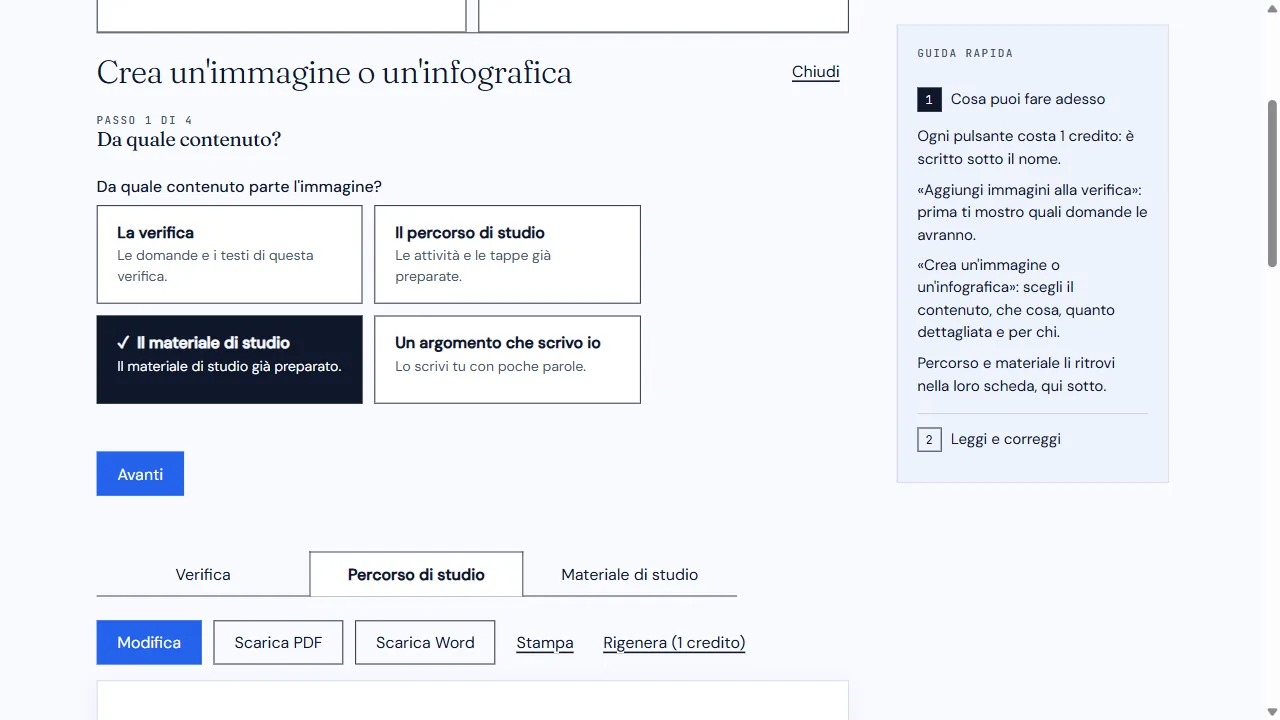
Praequa AI, 24 ottobre 2026. Esempio didattico con uno studente inventato.
Descrizione della schermata
Primo passo del creatore di immagini: Il materiale di studio selezionato come fonte. La schermata proviene dall’applicazione reale in ambiente dimostrativo. Nessun dato di uno studente reale è presente.
Cosa dovresti vedere
Si apre il passaggio per scegliere tipo di immagine e livello di dettaglio.
Se incontri difficoltà
«Aggiungi immagini alla verifica» è un comando differente: propone le domande da illustrare. Non confonderlo con l’infografica separata.
Passo 22 di 24: Scegliere formato e destinatario
Dove sei Creazione immagine, passi 2 e 3
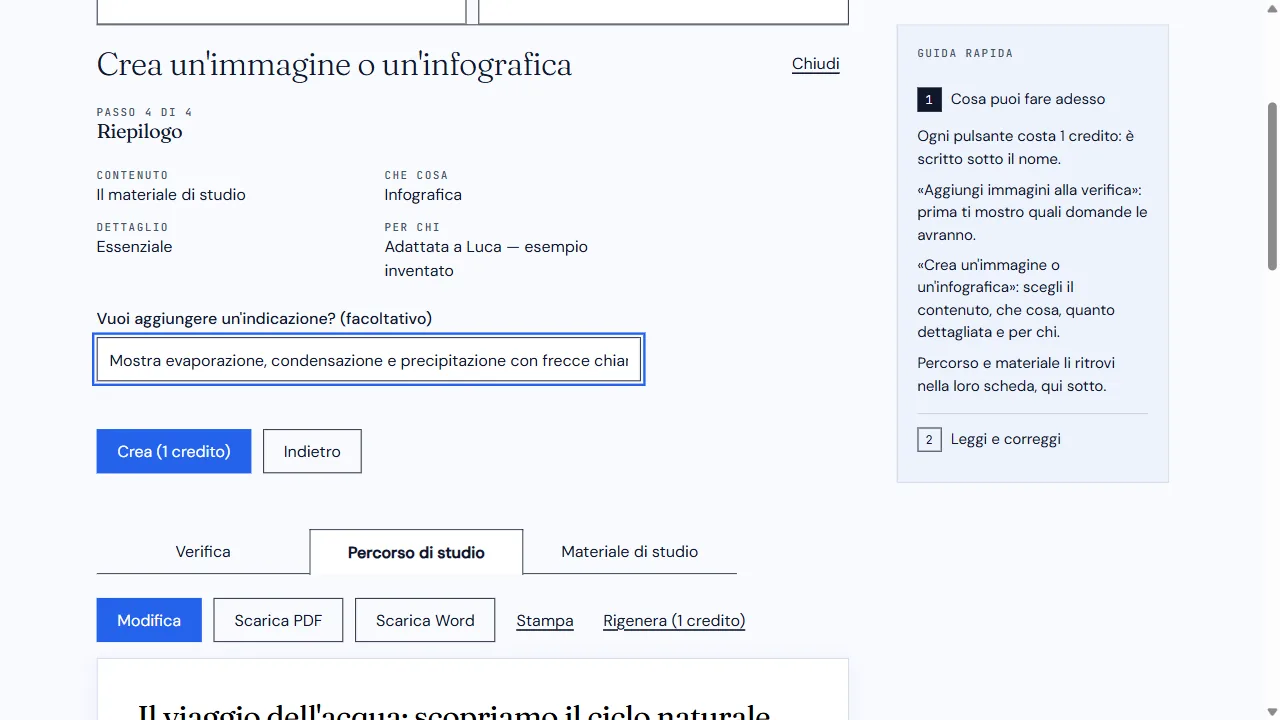
In Che cosa? scegli Infografica e livello Essenziale: pochi elementi grandi e parole chiave. Premi Avanti. In Per chi? seleziona l’opzione adattata a Luca, quindi prosegui al riepilogo.
«Ricca di dettagli» propone più elementi e brevi spiegazioni. «Solo sul contenuto scelto» crea una risorsa per la classe senza usare il profilo individuale.
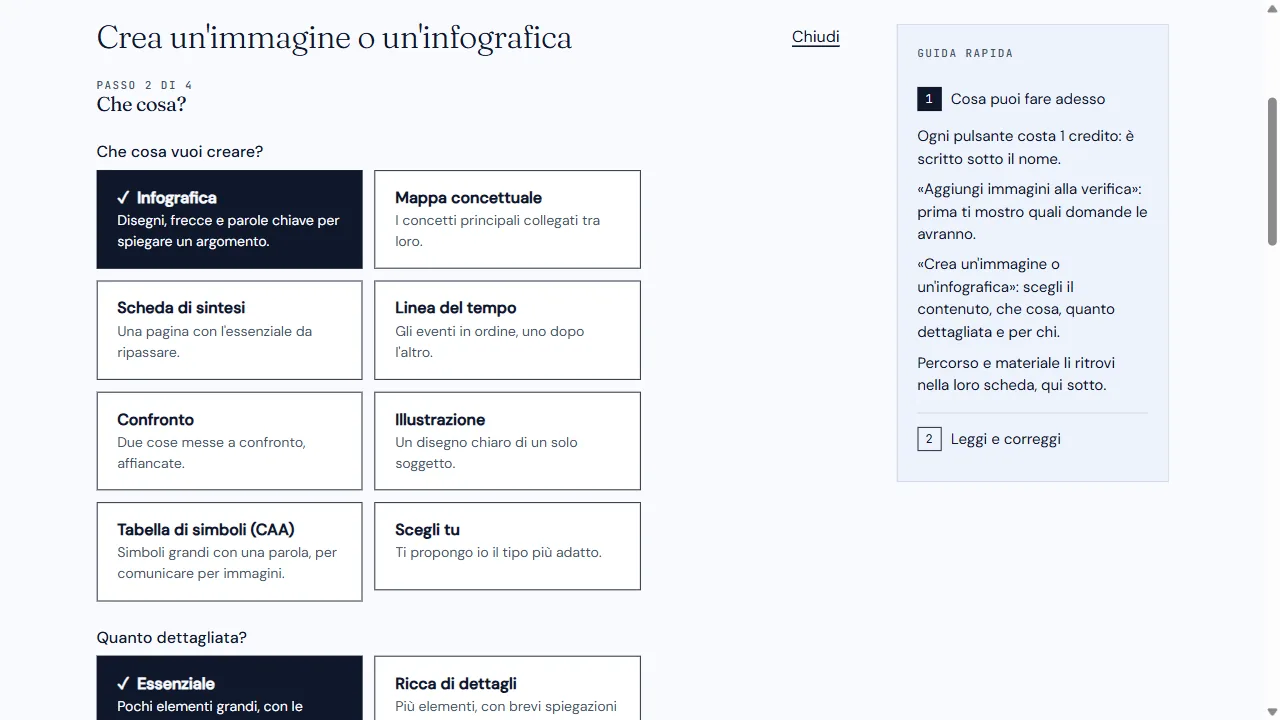
Praequa AI, 24 ottobre 2026. Esempio didattico con uno studente inventato.
Descrizione della schermata
Secondo passo con Infografica selezionata e dettaglio Essenziale. La schermata proviene dall’applicazione reale in ambiente dimostrativo. Nessun dato di uno studente reale è presente.
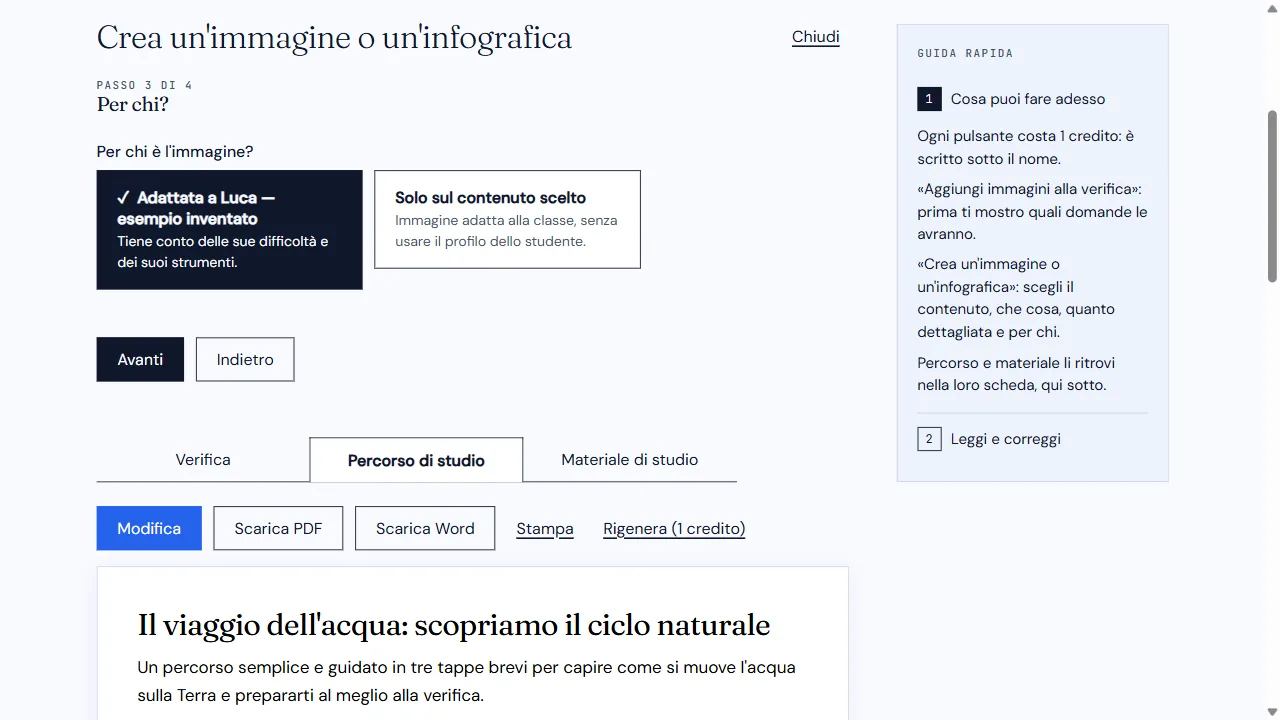
Praequa AI, 24 ottobre 2026. Esempio didattico con uno studente inventato.
Descrizione della schermata
Terzo passo con Adattata a Luca selezionato e alternativa Solo sul contenuto scelto. La schermata proviene dall’applicazione reale in ambiente dimostrativo. Nessun dato di uno studente reale è presente.
Cosa dovresti vedere
Il riepilogo mostra contenuto, tipo, livello di dettaglio e destinatario.
Se incontri difficoltà
Se non è collegato uno studente, l’adattamento individuale non è disponibile. Torna alla verifica e controlla il collegamento.
Passo 23 di 24: Creare, controllare e scaricare l’immagine
Dove sei Riepilogo e Immagini create
Controlla il riepilogo e premi Crea (1 credito). La preparazione dell’idea non consuma crediti; segue la generazione dell’immagine. Attendi senza chiudere la pagina.
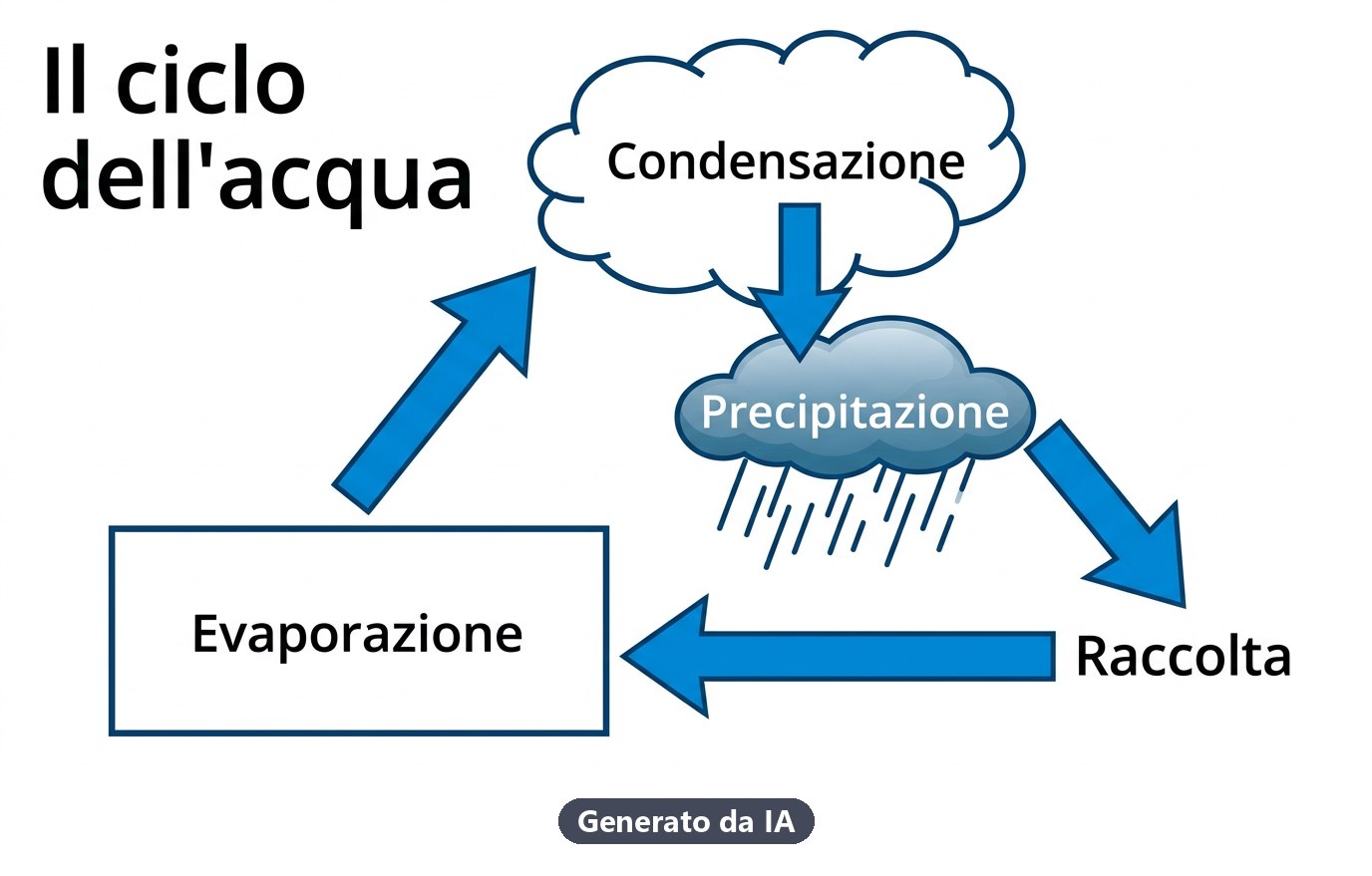
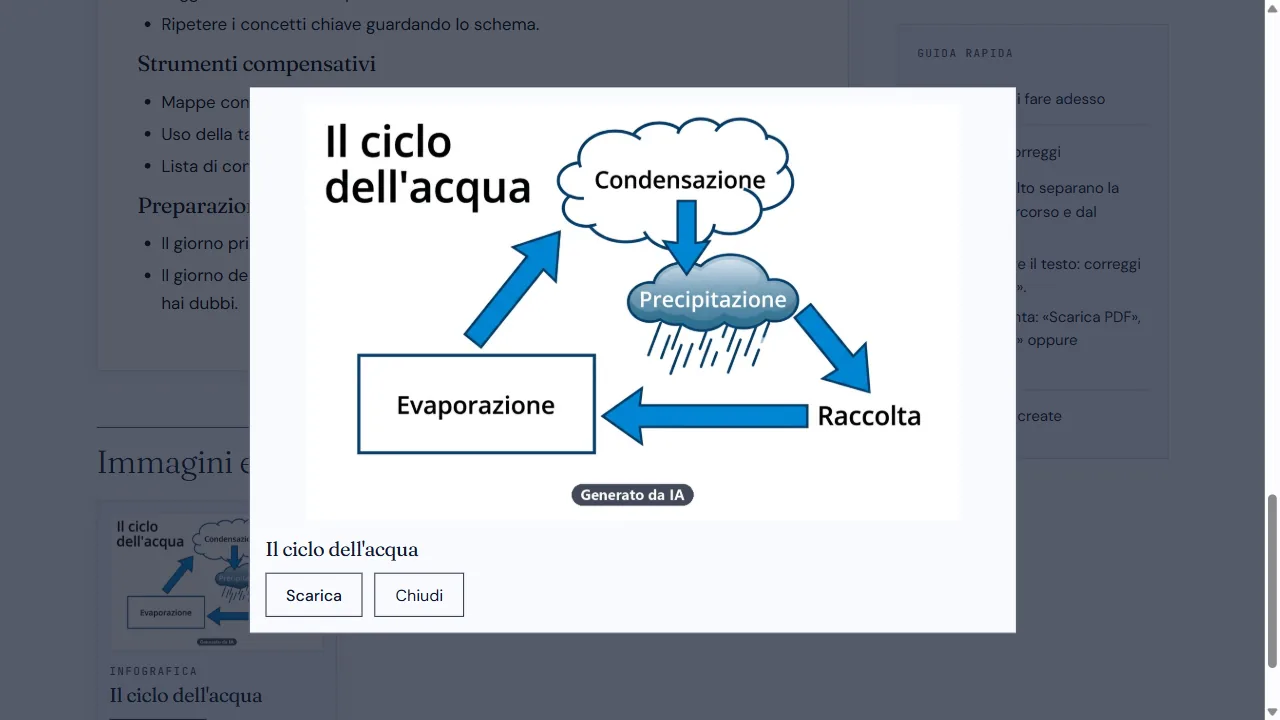
Apri il risultato nella sezione Immagini create. Ingrandiscilo e controlla testo, frecce, ordine dei processi e leggibilità. Usa Scarica per salvarlo. L’infografica della galleria non va considerata automaticamente inserita nel PDF della verifica.
Praequa AI, 24 ottobre 2026. Esempio didattico con uno studente inventato.
Descrizione della schermata
Riepilogo con materiale di studio, Infografica, Essenziale, adattamento a Luca e Crea un credito. La schermata proviene dall’applicazione reale in ambiente dimostrativo. Nessun dato di uno studente reale è presente.
Praequa AI, 24 ottobre 2026. Esempio didattico con uno studente inventato.
Descrizione della schermata
Anteprima ingrandita dell’infografica Il ciclo dell’acqua con comandi Scarica e Chiudi. La schermata proviene dall’applicazione reale in ambiente dimostrativo. Nessun dato di uno studente reale è presente.
Cosa dovresti vedere
Hai una risorsa visiva da valutare e utilizzare insieme agli altri materiali.
Se incontri difficoltà
Se il risultato è scorretto o poco leggibile, non usarlo con lo studente. Una nuova generazione è un’azione distinta: controllane il costo prima di avviarla.
Passo 24 di 24: Ritrovare il lavoro e usarlo da mobile
Dove sei Home, Verifiche e profilo
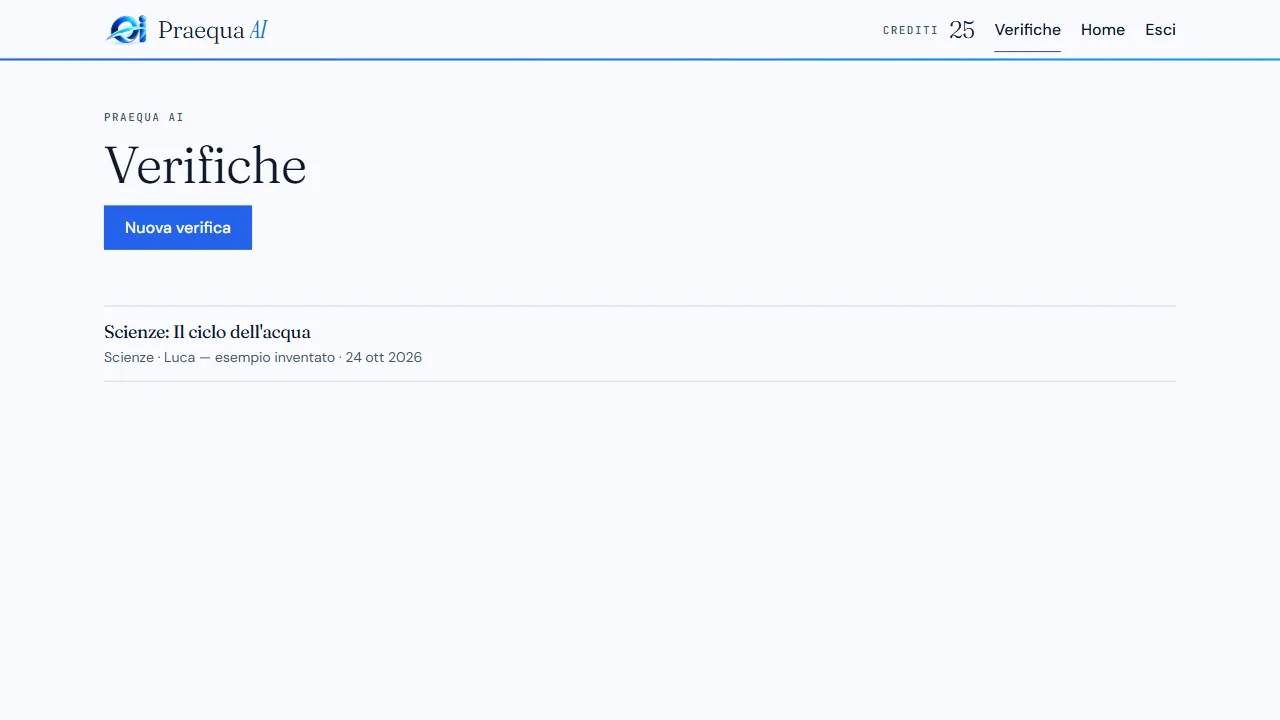
Torna alla home o a Verifiche e riapri il lavoro salvato. Controlla di ritrovare le modifiche, i documenti e la galleria. Da smartphone e tablet il flusso resta lo stesso, ma le sezioni si dispongono lungo lo schermo: scorri per raggiungere azioni e documenti.
La Zero Data Retention riguarda i contenuti presso il fornitore AI. Profili, materiali caricati e risultati restano salvati nell’account per poterli ritrovare. Consulta «Come trattiamo i dati» per i dettagli. Prima dell’uso in classe, svolgi sempre un ultimo controllo.
Praequa AI, 24 ottobre 2026. Esempio didattico con uno studente inventato.
Descrizione della schermata
Elenco Verifiche con Scienze: Il ciclo dell’acqua, collegato a Luca, esempio inventato. La schermata proviene dall’applicazione reale in ambiente dimostrativo. Nessun dato di uno studente reale è presente.
Cosa dovresti vedere
Il percorso è completo: studente, profilo, verifica, risorse di studio, supporto visivo ed esportazioni.
Se incontri difficoltà
Se non vedi una modifica, verifica di averla salvata e di aver riaperto il documento e lo studente corretti.
Dopo l'ultimo passo
Guarda la video guida con voce e capitoli.
Conserva il materiale controllato e riapri la verifica per ritrovarlo. Prima della consegna allo studente verifica contenuto, leggibilità e presenza delle soluzioni.
Segui anche la videoguida
Problemi frequenti
Devo usare un PEI o PDP reale per provare?
No. Per seguire questa dimostrazione usa il documento didattico inventato allegato. Nel lavoro reale scegli solo informazioni pertinenti e documenti che sei autorizzato a trattare.
Posso correggere un risultato prima di scaricarlo?
Sì. Apri la scheda del documento, premi Modifica, correggi il testo e salva. Poi apri il file scaricato e controlla che riporti la versione corretta.
Perché il mio risultato può essere diverso?
Le generazioni AI dipendono dal contenuto e dalle impostazioni. Usa l’esempio per imparare i comandi e verifica autonomamente ogni informazione e proposta didattica.
Come è stata realizzata questa guida
- Abbiamo eseguito la procedura il con account dimostrativo locale con studente e dati inventati.
- Le 27 schermate sono reali.
- I testi sono stati rivisti da Codex — revisione tecnica e delle schermate il .
Versioni della guida
- Versione 1 (quella che stai leggendo), pubblicata il : Prima versione della guida.
Fonti
- Praequa AI: interfaccia e comandi verificati nella dimostrazione fonte ufficiale consultata il
Hai trovato una schermata diversa?
Le piattaforme cambiano spesso aspetto. Se quello che vedi non corrisponde alla guida, scrivici indicando il passo: controlliamo e aggiorniamo la guida.