Guida aggiornata al 2026
Che cos'è il PEI, come si crea, le scadenze 2026/27, esempi compilati e che cosa sapere prima di usare l'intelligenza artificiale con i dati dell'alunno: lo spieghiamo nella guida «PEI con l'IA: come crearlo, esempi, rischi e sanzioni».
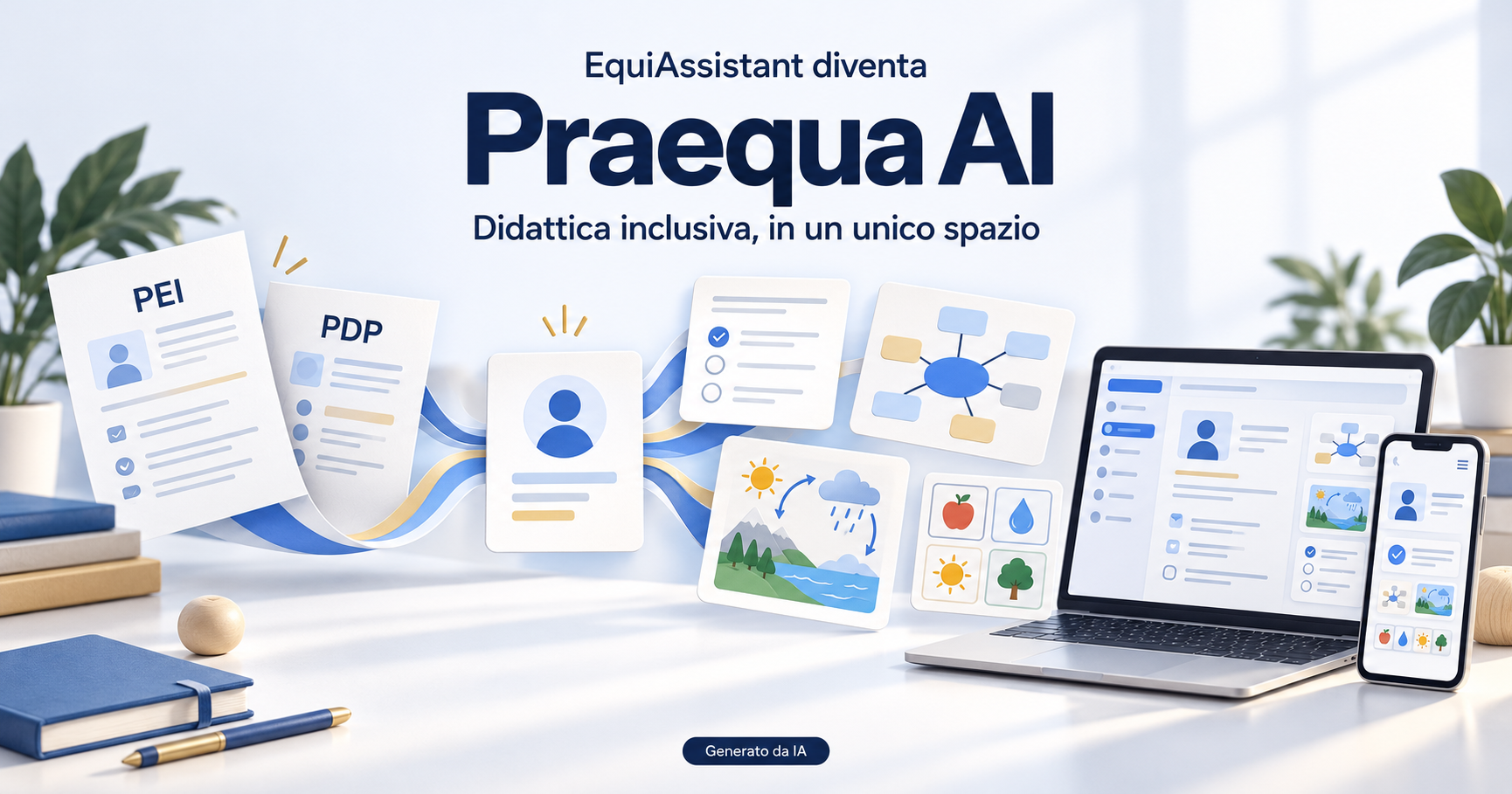
Un nuovo nome e un unico spazio per creare il profilo dello studente, preparare verifiche, costruire materiali e percorsi personalizzati. Con immagini, supporti visivi e la protezione della Zero Data Retention presso il fornitore AI.
Ogni insegnante conosce il lavoro che precede una lezione: scegliere i contenuti, preparare le attività, trovare parole comprensibili e adattare una verifica. Quando gli studenti hanno esigenze diverse, anche i materiali devono poter cambiare nel linguaggio, nella struttura, negli aiuti e nelle modalità di risposta.
Da questo lavoro quotidiano nasce Praequa AI, l’evoluzione di EquiAssistant. Uno strumento che riunisce la conoscenza dello studente e la preparazione didattica: dal profilo ricavato dal PEI o PDP fino alle verifiche, ai percorsi di studio e alle immagini che possono accompagnare l’apprendimento.
Un nome che unisce insegnamento ed equità
Praequa è un nome creato dall’incontro di due parole latine: praeceptor, l’insegnante, e aequitas, l’equità. La prima richiama chi accompagna l’apprendimento; la seconda esprime l’attenzione alle differenze e alle condizioni che permettono a ciascuno di partecipare.
La sigla AI identifica la tecnologia che sostiene questo lavoro. L’insegnante mantiene la guida: sceglie gli obiettivi, controlla le proposte e decide come utilizzarle in classe.
Aggiungere uno studente partendo dal PEI o dal PDP
Una delle novità più utili riguarda la creazione del profilo. Dopo aver inserito i dati di base dello studente, il docente può caricare il PEI o il PDP, in PDF o immagini. L’intelligenza artificiale analizza il documento e costruisce una proposta di profilo a partire dalle informazioni utili alla personalizzazione didattica.
Questo passaggio riduce il lavoro di ricostruzione manuale delle informazioni. Il docente può controllare il risultato, correggere la descrizione e valutare le proposte prima di utilizzarle. In alternativa, può scrivere gratuitamente una sintesi con punti di forza, difficoltà, strumenti e misure utilizzate in classe.
Con l’opzione “Adatta allo studente”, il profilo contribuisce alla preparazione dei materiali. L’insegnante decide quando attivare l’adattamento e quale modalità di risposta adottare.
Quattro modalità per partecipare
Praequa AI propone come lo studente può rispondere e permette al docente di cambiare la scelta e ricordarla per le attività successive:
- Scrive: verifica classica con domande di diverso tipo.
- Facilitata: testi semplici, domande guidate e aiuti.
- Sceglie: immagini da individuare, vero o falso e collegamenti, fino a otto domande.
- Osservazione: attività con simboli nelle quali il docente registra “Sì”, “Con aiuto” o “No”, senza punteggio, fino a sei attività.
Queste possibilità aiutano a predisporre proposte coerenti con le modalità di partecipazione dello studente. L’appropriatezza della scelta resta una valutazione dell’insegnante.
Dai contenuti della classe alla verifica
La preparazione può partire da un testo incollato, da fotografie o PDF del materiale utilizzato in classe oppure da un argomento scritto dal docente. Si sceglie la materia e si indica il contenuto da affrontare: fornire ciò che è stato effettivamente studiato aiuta a orientare la generazione verso il lavoro svolto.
Le opzioni avanzate consentono di intervenire sul numero di domande, sul tempo previsto e sulle tipologie di esercizio. Il risultato è una bozza modificabile, da controllare prima dell’utilizzo.
Percorsi, materiali e storie in simboli
Alla verifica si possono affiancare un percorso di studio e un materiale di studio, consultabili in schede separate. Il percorso aiuta a organizzare il lavoro sull’argomento; il materiale offre contenuti per prepararsi e ripassare.
Per le modalità che prevedono supporti simbolici sono disponibili anche un percorso didattico e una storia in simboli. Le risorse possono essere richieste insieme alla verifica oppure aggiunte successivamente, quindi modificate e salvate.
Immagini e strumenti visivi sullo stesso argomento
È possibile aggiungere immagini alle domande della verifica, vedendo prima quali domande riceveranno il supporto visivo. Una funzione dedicata consente inoltre di creare infografiche, mappe concettuali, schede di sintesi, linee del tempo, confronti, illustrazioni e tabelle di simboli.
Il docente sceglie il contenuto di partenza, il formato e il livello di dettaglio: una versione essenziale, con pochi elementi grandi e parole chiave, oppure una versione ricca di dettagli, con brevi spiegazioni ed esempi. Può anche lasciare allo strumento la proposta del formato e decidere se adattare il risultato allo studente.
Le immagini restano raccolte in una galleria, dalla quale possono essere ingrandite, scaricate o eliminate. Testi, immagini e simboli richiedono sempre una verifica di correttezza, leggibilità e comprensibilità per lo studente che li utilizzerà.
Un unico spazio, dal profilo ai materiali pronti per la classe
La nuova esperienza collega i passaggi della preparazione: aggiungere lo studente, analizzare il PEI o PDP, controllare il profilo, creare la verifica e affiancarle i materiali necessari. Il docente può ritrovare le risorse nello stesso ambiente, senza ricostruire ogni volta il contesto in conversazioni separate.
La navigazione è organizzata intorno a tre domande: per chi, su cosa e che cosa preparare. Una guida rapida accompagna il lavoro e chiarisce le azioni disponibili. L’interfaccia è progettata per l’utilizzo da computer, tablet e smartphone, con contenuti e comandi che si adattano allo schermo.
Verifica, percorso e materiale sono separati in schede. Il docente può correggere il testo, salvare le modifiche e scaricare i documenti in PDF o Word, oppure stamparli.
Un esempio: il ciclo dell’acqua
L’insegnante carica il testo utilizzato in classe sul ciclo dell’acqua, seleziona lo studente e prepara una verifica nella modalità più adatta. Può poi aggiungere materiale di ripasso, un percorso di studio e un’infografica su evaporazione, condensazione e precipitazione.
Per chi beneficia di attività visive, può scegliere esercizi basati su immagini o proposte da osservare insieme al docente. L’argomento resta comune, mentre cambiano i supporti e le modalità per affrontarlo.
ZDR: la protezione dei contenuti presso il fornitore AI
PEI e PDP possono contenere informazioni personali delicate, anche relative alla salute e alle esigenze educative degli studenti. La loro elaborazione richiede attenzione sia al servizio AI sia ai dati salvati nella piattaforma.
Praequa AI prosegue il percorso di EquiAssistant: con la Zero Data Retention, Google non conserva i contenuti delle richieste inviate ai servizi AI. La ZDR non è un’impostazione predefinita: Orizzonte Insegnanti l’ha richiesta e Google l’ha approvata per il progetto il 30 luglio 2026.
Le condizioni dei servizi Google Cloud utilizzati prevedono inoltre che i dati non siano impiegati per addestrare o perfezionare modelli AI senza autorizzazione o istruzione del cliente. Assenza di addestramento e assenza di conservazione sono due garanzie distinte.
La differenza è importante anche rispetto all’uso di un chatbot generalista: disattivare l’addestramento o utilizzare una chat temporanea non equivale automaticamente alla ZDR. Per esempio, le chat temporanee di ChatGPT non vengono usate per migliorare i modelli, ma OpenAI dichiara che può conservarne una copia fino a 30 giorni per ragioni di sicurezza.
La protezione ZDR riguarda i contenuti presso il fornitore AI e non significa assenza di ogni registrazione tecnica. Nel proprio account restano salvati i profili degli studenti, i materiali caricati, le verifiche, i percorsi, i materiali di studio e le immagini generate, così da poterli ritrovare e utilizzare. Le informazioni sul trattamento sono consultabili nella pagina di trasparenza.
Crediti visibili prima di iniziare
La creazione della verifica richiede un credito. Le immagini della verifica, il percorso e il materiale richiedono un credito per ciascuna opzione selezionata; il totale è mostrato prima di avviare la generazione. Anche creare un’immagine o un’infografica dedicata richiede un credito.
Per l’analisi del PEI o PDP il costo viene mostrato prima della conferma; la sintesi scritta dal docente è gratuita. Il docente può così scegliere quali risorse preparare conoscendo il consumo previsto.
L’insegnante resta alla guida
Ogni elaborato deve essere verificato prima dell’uso: contenuti, linguaggio, immagini e attività devono essere coerenti con gli obiettivi didattici, il PEI o PDP e le esigenze reali dello studente. L’AI sostiene la preparazione; la decisione educativa appartiene al docente.
Durante la transizione, la dicitura “Praequa AI, già EquiAssistant” aiuterà a riconoscere lo strumento. Al nuovo nome si accompagna un ambiente più ampio per preparare verifiche, studiare, esercitarsi e partecipare.
A questo articolo seguirà una guida dettagliata, con schermate ed esempi, dalla creazione del profilo fino alla revisione e alla stampa dei materiali.
Apri Praequa AI e ritrova studenti e materiali nel tuo account.